CUE Print en VPN op Mac installeren

Hier de stappen voor het opzetten van VPN en CUE Print Extern op een Mac.
Voor een oudere Mac met Mojave klik je hier
Downloaden installeren CUE Print voor Mac
Download het CUE Print Extern pakket voor Mac hier:

Open het ZIP bestand met een dubbelklik, sleep de resulterende map met inhoud naar je map programma’s.
Start je VPN verbinding, open CUE Print met een dubbelklik en log in.
Downloaden en installeren VPN
Download de FortiClient installer hier:
Voor een complete alternatieve versie klik je hier
Dubbelklik het gedownloade .dmg bestand. Dat levert een extra schijf op je desktop op, met daarin het FortiClientUpdater programma. Dubbelklik die en doorloop de installatiestappen. Open Forticlient (in je Applicaties map). Bevestig de gebruiksvoorwaarden. Klik op Configure VPN.
Verplicht: vul bij Remote Gateway: vpn.mediahuis.be (ja, dat is BE)
klik vinkje aan bij Enable Single Sign On ✔︎ en klik op Save.
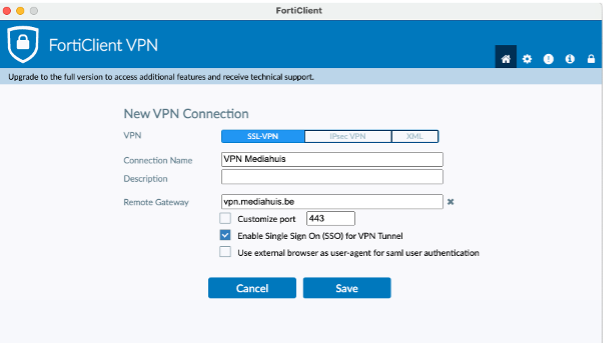
Je kunt daarna op SAML Login klikken. Vul in de volgende velden je emailadres en je email wachtwoord in.


misschien moet je nog aangeven van welk land je 06 nummer is.
Daarna moet je een SMS krijgen met een zes-cijferig identificatienummer van Microsoft,
Voer dat nummer in.(eenmalig)

Als de VPN connectie niet gemaakt kan worden (de melding blijft op Connecting… staan):
Sluit de Forticlient, open Systeemvoorkeuren > Beveiliging en privacy.
Probeer de FortiClient nu opnieuw een VPN verbinding te laten leggen.
In het Systeemvoorkeuren venster laat het eerste Algemeen tabje zien dat een programma (FortiTray) toestemming wil hebben om te werken.
Die moet je geven.
Even wachten….. VPN verbinding gelegd.
Een volgende keer kun je het FortiClient icoon dubbelklikken en op SAML Login drukken.
Je wandelt meteen naar binnen en je kunt aan de slag met CUE Print.
Voor meer over vlekkeloos gebruik van Forti op je Mac kijk je hier
Geef een antwoord