CUE Print en VPN op Windows installeren

Voor Windows 7 tot en met 10 is er een VPN programma en een CUE Print Extern programma.
Hier zie je de instructies voor installeren en afregelen op je eigen hardware.
We downloaden eerst de VPN en regelen die af, daarna CUE Print Extern.
VPN voor Windows installeren
VPN programma voor Windows download je hier.
Zip uitpakken, sleep de installer naar je bureaublad.
Dubbelklik de installer, doorloop de gebruikelijke installatiestappen.
Start de FortiClient op. Bevestig gebruiksvoorwaarden.
Klik op Configure VPN
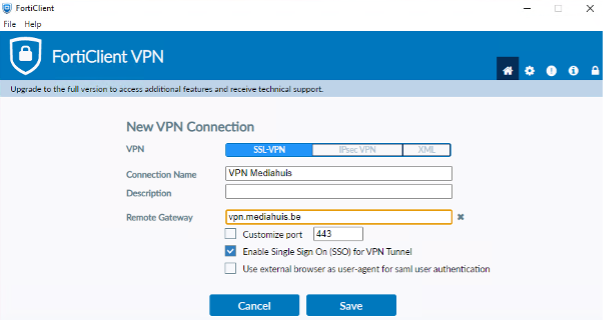
Geef een Connection Name aan. Vrij te verkiezen.
Vul bij Remote Gateway in: vpn.mediahuis.be (dat is BE! – niet vrij te verkiezen)
Vinkje aan bij Enable Single Sign On ✔︎
Klik op Save – Klik op SAML Login.
Vul in de volgende vensters je emailadres en je password in.
Je komt een venster tegen met de vraag of je ingelogd wilt blijven. Tuurlijk, doen.
Daarna krijg je een SMS van Microsoft met zescijferige code. Vul die in.
Een volgende keer kun je het FortiClient icoon dubbelklikken en op SAML Login drukken.
Je wandelt meteen naar binnen en je kunt aan de slag met CUE Print.
In je system tray rechtsonder is er ook een Forticlient icoon. Dat kun je naar de startbalk slepen voor snelle toegang. Met een rechtklik daar kun je snel verbinding maken.
CUE Print voor Windows installeren:
Download CUE Print voor Windows hier
Open het zipbestand en het installatieprogramma naar je desktop.
Eerst CUE Print Extern: dubbelklik de installer, achter het zwarte venster kun je daarna op een knopje drukken dat het voltooid is. Op je dektop vind je een nieuwe shortcut naar CUE Print.
Voortaan is de volgorde: maak VPN connectie met de FortiClient (geen inlog en SMS meer nodig na de eerste keer), start CUE Print Extern op, log in.