DropBox en iPhone: snel en handig foto’s uitwisselen


Prima camera op die telefoon, maar hoe krijg je nu het handigst die foto’s op MerlinOne en in de krant. Je kunt natuurlijk de foto mailen aan jezelf.
Voor al het overige: installeer op je iPhone DropBox. Jawel, weer een dienst waar je weer een emailadres en een wachtwoord(!) voor moet invoeren. Maar de voordelen zijn groot.
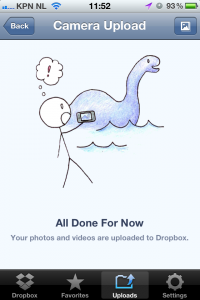
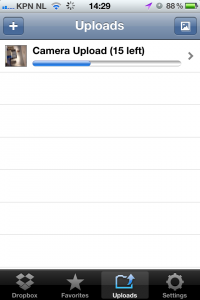 Scenario: je hebt een aantal foto’s genomen en wilt de beste doorsturen naar MerlinOne. Start DropBox op je iPhone en klik onderin op upload, bij voorkeur onder Wifi. De dropbox app stuurt meteen je pasgeschoten materiaal op vol formaat naar je DropBox ruimte (2Gb gratis om mee te beginnen, na installatie van de app wordt dat 4,5 Gb)
Op je computer kun je dan naar www.dropbox.com en daar inloggen. *(weersta de aanmoediging een dropbox programma te downloaden, de webinterface is veel handiger)
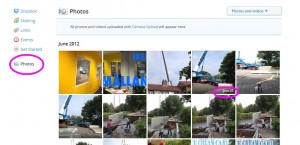
Daar klik je links op Photos en je krijgt een lichtbak met je beelden, met de mogelijkheid die groot te bekijken. Met je muis over de foto laat de datum zien
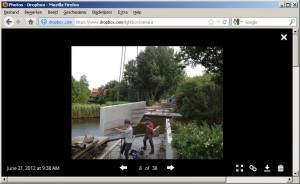 In de vergrote weergave van je foto’s kun je bladeren met links-rechts pijltjes toetsen.
Je kunt de scherpte controleren door de foto op ware grootte te tonen, een link naar de foto opvragen, de foto zelf downloaden (tijdelijk op je bureaublad stallen voordat je het beeld naar MerlinOne stuurt) en wissen. Dat alles met de knoppen linksonderin.
Escape toets of kruisje klikken brengt je weer terug in de lichtbak.
De website zegt dit over het automatisch uploaden: Je moet dat automatisch uploaden wel eerst toestaan nadat je de app geïnstalleerd hebt: