Twee nummers op één iPhone

De iPhone XS, iPhone XS Max, iPhone XR en nieuwer zijn voorzien van dual-sim met een nanosimkaart en een eSIM. Een eSIM is een digitale simkaart waarmee u een mobiel abonnement van uw aanbieder kunt activeren zonder dat u een fysieke nanosimkaart hoeft te gebruiken.
In de nieuwe iPhone XS kun je naast de door Mediahuis verstrekte e-sim ook een eigen (nano) SIM in de telefoon steken. Op die manier kun je twee abonnementen op één telefoon gebruiken
Hier zijn enkele van de vele manieren waarop u dual-sim kunt gebruiken:
- Gebruik één nummer voor zakelijke telefoongesprekken en een ander nummer voor persoonlijke telefoongesprekken.
- Voeg een lokaal data-abonnement toe wanneer u naar het buitenland reist.
- Regel afzonderlijke abonnementen voor mobiele data en bellen.
Met iOS 13 kunt u met beide telefoonnummers mensen bellen en gebeld worden, ook via FaceTime, en sms-, mms- en iMessage-berichten versturen en ontvangen.1 U kunt met uw iPhone één mobieledatanetwerk tegelijkertijd gebruiken.
1. Hierbij wordt gebruikgemaakt van Dual SIM Dual Standby-technologie (DSDS), wat betekent dat u met beide simkaarten kunt bellen en gebeld kunt worden.
Uw abonnementen van een label voorzien
Voorzie uw abonnementen van een label, nadat uw tweede abonnement is geactiveerd. U kunt bijvoorbeeld het ene abonnement ‘Zakelijk’ labelen en het andere abonnement ‘Persoonlijk’.
U gebruikt deze labels wanneer u kiest welk telefoonnummer u wilt gebruiken voor het bellen en voor het ontvangen van telefoongesprekken en voor het opstellen en ontvangen van berichten. Dit kunt u doen door een nummer te koppelen aan mobiele data en een nummer toe te wijzen aan uw contacten, zodat u weet welk nummer u gebruikt.
Als u later van gedachten verandert, kunt u uw labels wijzigen door naar ‘Instellingen’ te gaan, op ‘Mobiel netwerk’ of ‘Mobiele data’ te tikken en vervolgens op het nummer te tikken waarvan u het label wilt wijzigen. Tik vervolgens op ‘Label mobiel abonnement’ en selecteer een nieuw label of voer een aangepast label in.
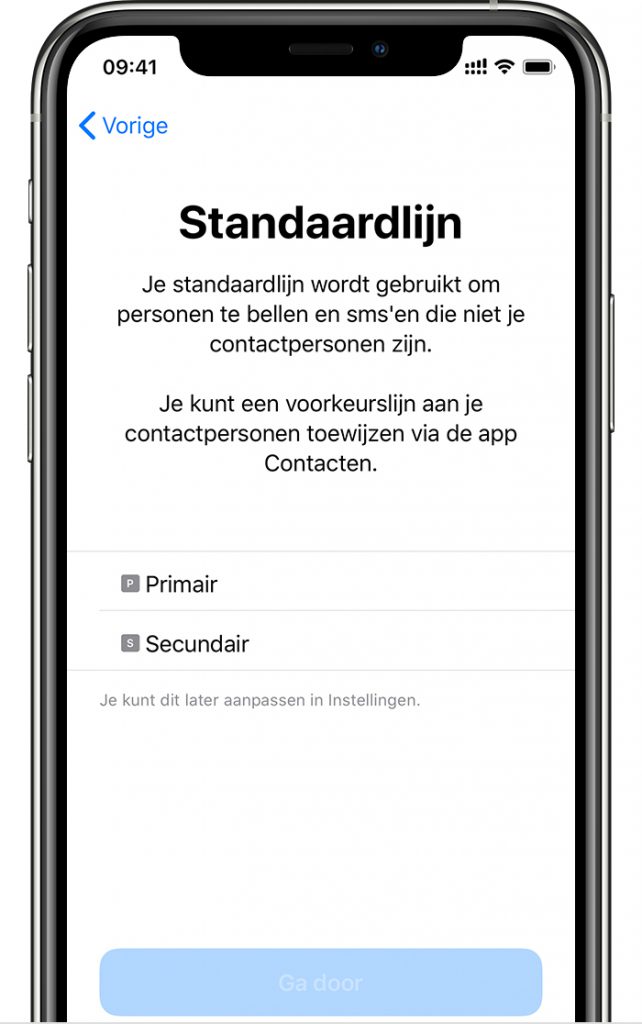

Een standaardnummer instellen
Kies een nummer dat u wilt gebruiken om te bellen of een bericht te sturen naar iemand die niet in uw Contacten-app staat. Kies in iOS 13 welk mobiele abonnement u wilt gebruiken voor iMessage en FaceTime. In iOS 13 kunt u een van de twee of beide nummers kiezen.
Op dit scherm kiest u een nummer als uw standaardnummer. U kunt ook kiezen welk nummer alleen voor mobiele data moet worden gebruikt. Uw andere nummer wordt dan uw standaardnummer. Als u mobiele data van beide abonnementen wilt gebruiken op uw iPhone, schakelt u ‘Sta schakelen tussen mobiele data toe’ in, afhankelijk van beschikbaarheid.
Twee telefoonnummers voor telefoongesprekken, berichten en data gebruiken
Nu uw iPhone is geconfigureerd met twee telefoonnummers, kunt u deze als volgt gebruiken.

Uw iPhone laten onthouden welk nummer u gebruikt
Wanneer u een van uw contacten belt, hoeft u niet telkens te kiezen welk nummer u wilt gebruiken. Uw iPhone gebruikt standaard hetzelfde nummer als waarmee u dat contact voor het laatst hebt gebeld. Als u dat contact niet hebt gebeld, gebruikt uw iPhone uw standaardnummer. Als u wilt, kunt u opgeven welk nummer u wilt gebruiken voor uw gesprekken met een contact. Volg deze stappen:
- Tik op het contact.
- Tik op ‘Mobiel abonnement van voorkeur’.
- Tik op het nummer dat u voor dat contact wilt gebruiken.
Mensen bellen en gesprekken ontvangen
U kunt met een van de twee telefoonnummers mensen bellen en telefoongesprekken ontvangen.
Als de aanbieder van uw andere telefoonnummer bellen via wifi ondersteunt, kunt u in iOS 13 tijdens een gesprek inkomende gesprekken op het andere nummer beantwoorden. Wanneer u in gesprek bent op een lijn die niet de standaardlijn voor mobiele data is, moet u ‘Sta schakelen tussen mobiele data toe’ inschakelen om op uw andere lijn gebeld te kunnen worden. Als u het gesprek negeert en u voicemail hebt geconfigureerd met uw aanbieder, ontvangt u een melding voor een gemist gesprek en wordt het gesprek doorgestuurd naar voicemail. Neem contact op met uw aanbieder voor beschikbaarheid van bellen via wifi en om te kijken of er extra kosten of verbruik van uw data-aanbieder van toepassing zijn.
Als u in gesprek bent en ‘Geen service’ wordt aangegeven voor uw andere lijn, ondersteunt uw aanbieder ‘Bellen via wifi’ niet of is ‘Bellen via wifi’ niet ingeschakeld. Ook is het mogelijk dat ‘Sta schakelen tussen mobiele data toe’ niet is ingeschakeld. Wanneer u in gesprek bent, wordt een inkomend gesprek op uw andere telefoonnummer doorgeschakeld naar voicemail als u voicemail hebt geconfigureerd bij uw aanbieder.1 U ontvangt echter geen melding over gemiste oproepen van uw secundaire nummer. Wisselgesprek werkt voor inkomende gesprekken op hetzelfde telefoonnummer. U kunt gesprekken doorschakelen inschakelen en alle gesprekken van het ene nummer naar het andere doorschakelen om te voorkomen dat u een belangrijk gesprek mist. Neem contact op met uw aanbieder voor beschikbaarheid en om te kijken of er extra kosten van toepassing zijn.
1. Als dataroaming is ingeschakeld voor het nummer dat mobiele data gebruikt, worden Visual Voicemail en mms-berichten uitgeschakeld voor uw telefoonnummer voor alleen spraak.
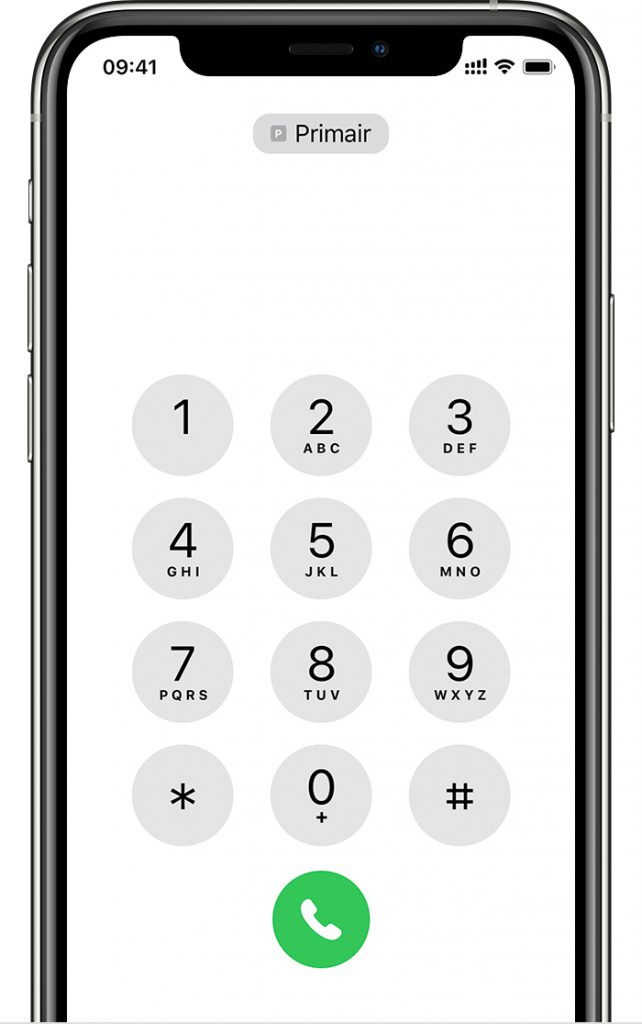
Van telefoonnummer wisselen voor een gesprek
U kunt van telefoonnummer wisselen voordat u belt. Als u iemand in uw lijst met favorieten belt, volgt u deze stappen:
- Tik op
 .
. - Tik op het huidige telefoonnummer.
- Tik op uw andere nummer.
Volg deze stappen als u het toetsenblok gebruikt:
- Voer het telefoonnummer in.
- Tik op het telefoonnummer bovenaan het scherm.
- Tik op het nummer dat u wilt gebruiken.
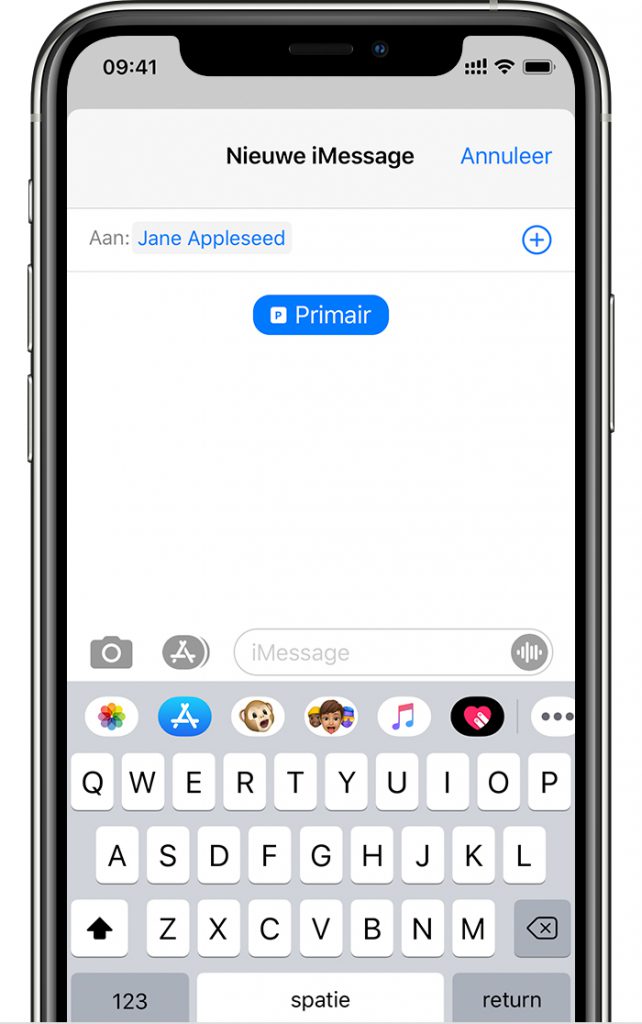
Berichten versturen met iMessage en sms/mms
U kunt iMessage of sms/mms gebruiken om berichten te versturen met een van de twee telefoonnummers.* U kunt van telefoonnummer wisselen voordat u een iMessage- of sms/mms-bericht verstuurt. Dit doet u als volgt:
- Open Berichten.
- Tik op de knop ‘Nieuw’ in de rechterbovenhoek van het scherm.
- Voer de naam van uw contact in.
- Tik op het huidige telefoonnummer.
- Tik op het nummer dat u wilt gebruiken.
* Er kunnen extra kosten van toepassing zijn. Raadpleeg de aanbieder voor informatie.
Lees meer over dual-sim-statussymbolen
De symbolen in de statusbalk bovenaan het scherm geven de signaalsterkte van uw twee aanbieders weer. Lees wat de statussymbolen betekenen.
U kunt meer statussymbolen zien wanneer u het bedieningspaneel opent.
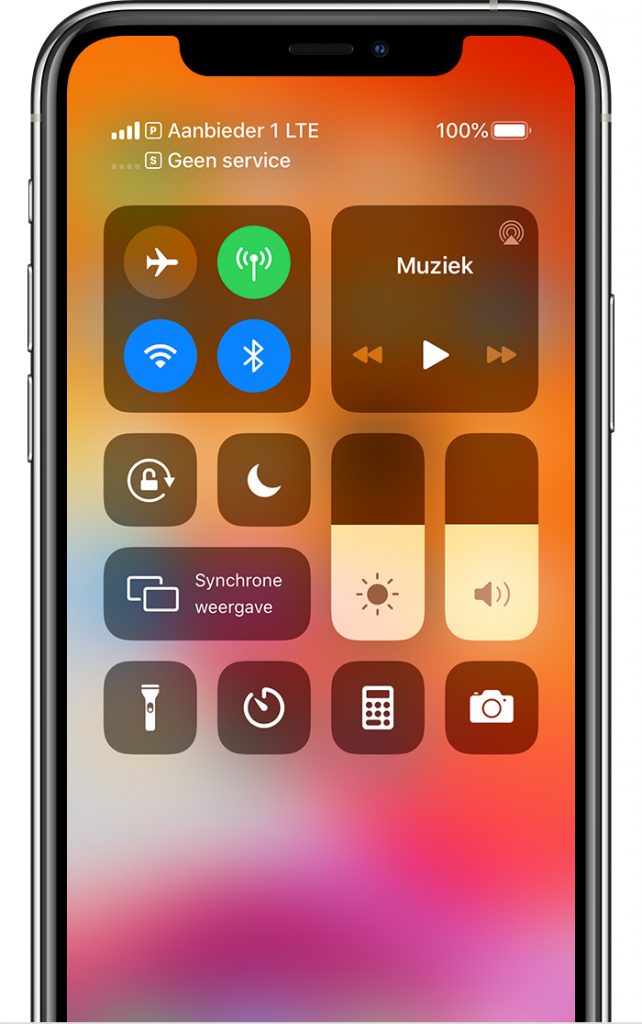
Wanneer aanbieder 1 in gebruik is, wordt ‘Geen service’ aangegeven voor de andere lijn.
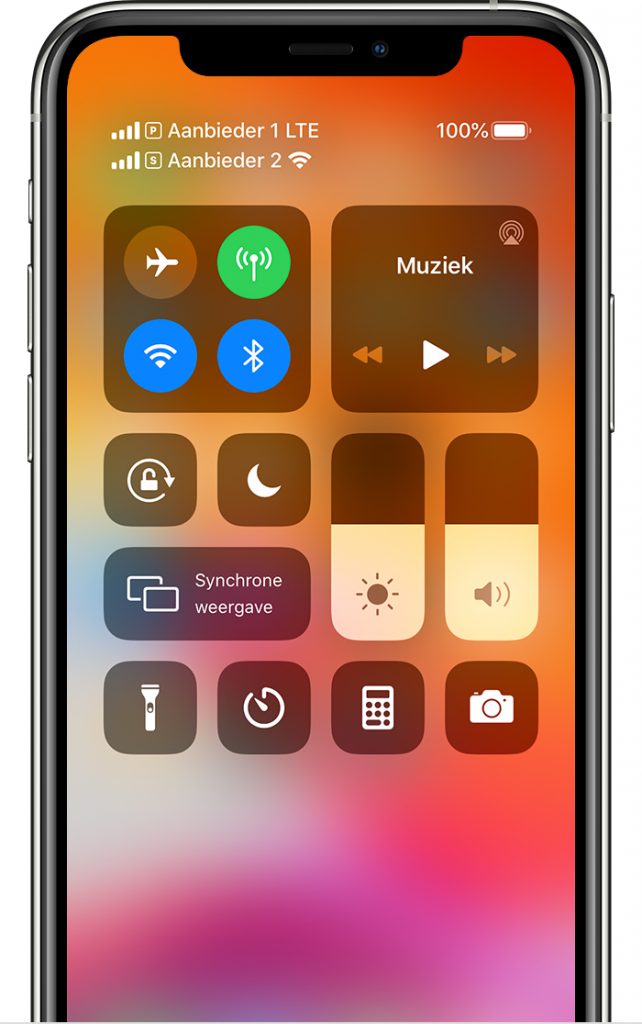
De statusbalk geeft aan dat aanbieder 1 LTE gebruikt en aanbieder 2 bellen via wifi.
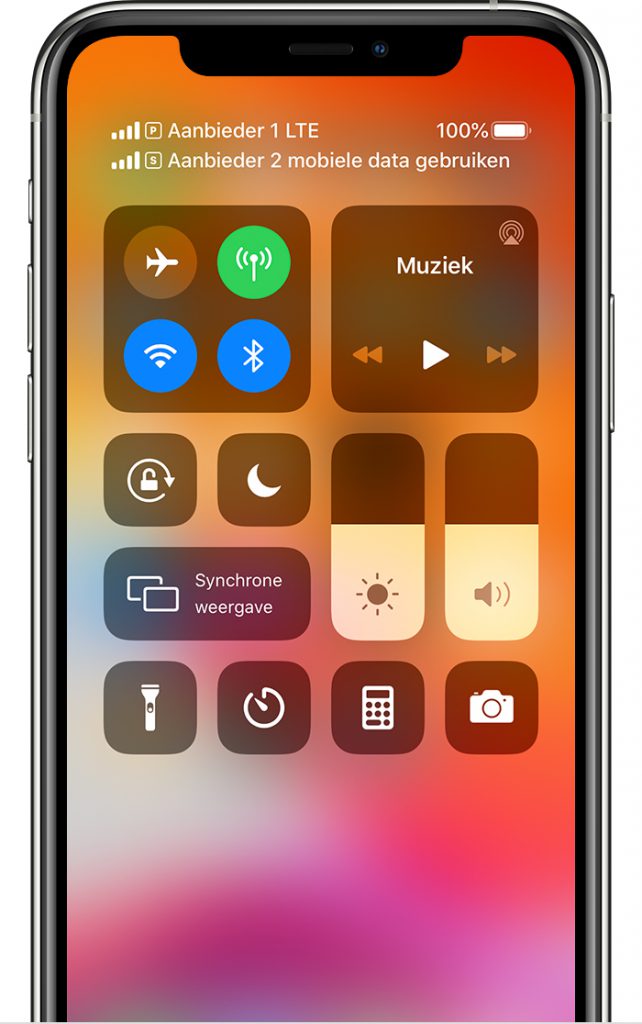
Als ‘Sta schakelen tussen mobiele data toe’ is ingeschakeld, geeft de statusbalk aan dat aanbieder 1 LTE gebruikt en dat aanbieder 2 de mobiele data van aanbieder 1 gebruikt en bellen via wifi heeft geactiveerd.
Uw mobieledatanummer wijzigen
U kunt één nummer tegelijk gebruiken voor mobiele data. Volg deze stappen als u wilt wijzigen welk nummer wordt gebruikt voor mobiele data:
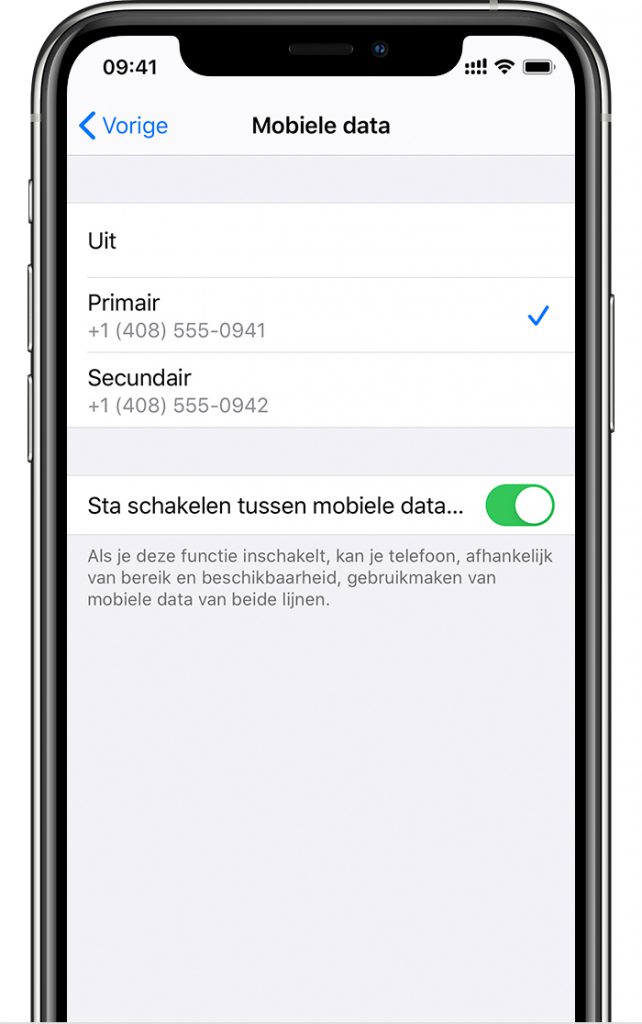
- Ga naar ‘Instellingen’.
- Tik op ‘Mobiel netwerk’ of ‘Mobiele data’.
- Tik op ‘Mobiele data’.
- Tik op het nummer dat u wilt gebruiken voor mobiele data.
Als u ‘Sta schakelen tussen mobiele data toe’ inschakelt, schakelt uw nummer voor alleen spraak automatisch over op het gebruik van spraak en data tijdens een audiogesprek via dat nummer.* Zo kunt u zowel spraak als data gebruiken tijdens het gesprek.
Als u ‘Sta schakelen tussen mobiele data toe’ uitschakelt en actief bent op een nummer voor spraak anders dan uw geselecteerde nummer voor mobiele data, kunt u tijdens het gesprek niet gebruikmaken van mobiele data.
Volg deze stappen om ‘Sta schakelen tussen mobiele data toe’ in te schakelen:
- Ga naar ‘Instellingen’.
- Tik op ‘Mobiel netwerk’ of ‘Mobiele data’.
- Tik op ‘Mobiele data’.
- Schakel ‘Sta schakelen tussen mobiele data toe’ in.
* Uw lijn voor data schakelt automatisch gedurende het gesprek. Het schakelen tussen mobiele data werkt niet als u momenteel dataroaming gebruikt. Neem contact op met uw aanbieder voor beschikbaarheid en om te kijken of er extra kosten van toepassing zijn.
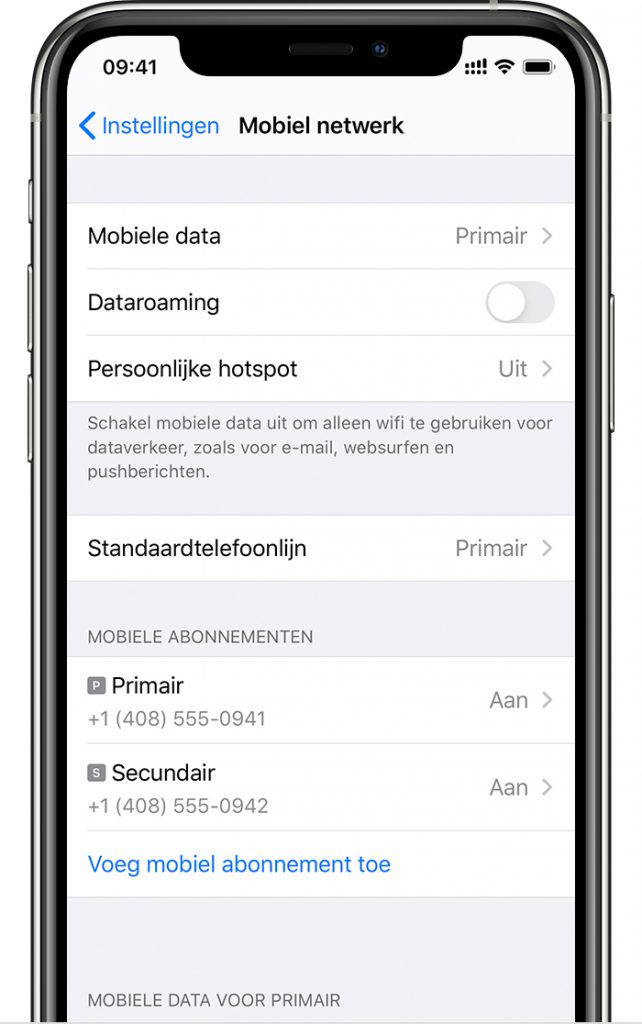
Mobiele instellingen beheren
Volg deze stappen om uw mobiele instellingen voor elk van uw abonnementen te wijzigen:
- Ga naar ‘Instellingen’.
- Tik op ‘Mobiel netwerk’ of ‘Mobiele data’.
- Tik op het nummer dat u wilt wijzigen.
- Tik op elke optie en stel deze in zoals u dat anders ook doet.Meer informatie bij iCulture.nl