Neem je mail mee je pensioen in

Aanstaande pensionadas vragen me weleens: kan ik alle outlook mail niet meenemen. Nou valt er wat te zeggen voor de deur echt achter je dicht te trekken en de boel de boel te laten. Maar als je echt wil…..
Om al je Outlook mail naar Gmail te halen doe je de volgende stappen:
Maak (als je die nog niet hebt) een Gmail account aan.
Open Gmail inbox.
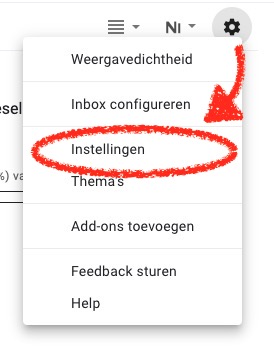
Klik daar rechtsboven op het tandwiel, kies voor instellingen.
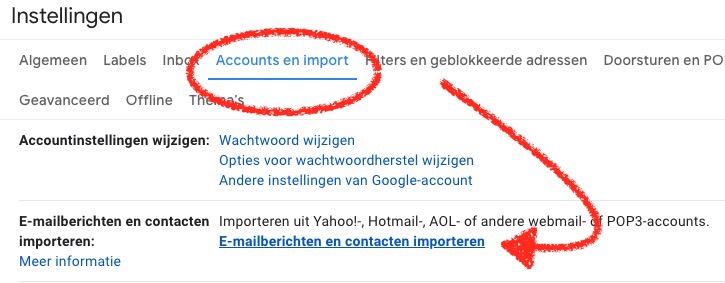
Klik op dit venster op de tab Accounts en Import en klik op E-Mailberichten en contacten importeren.
Vul in het volgende venster je @mediahuis.nl mailadres in
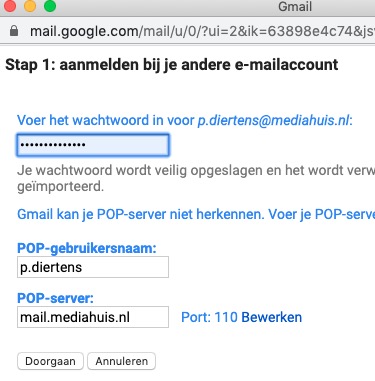
Aan de hand daarvan vult google de gegevens alvast (incorrect) in.
Pas in dit venster de gegevens aan:
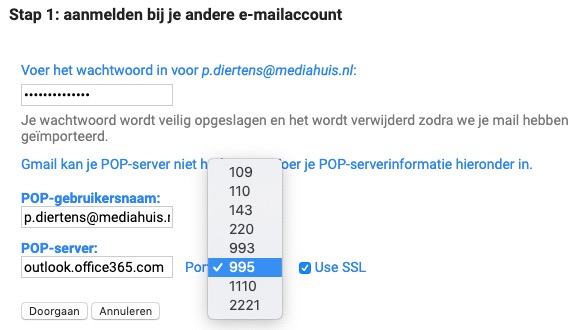
Wachtwoord van je mediahuis mail
POP-gebruikersnaam: je volledige mailadres
POP-server: outlook.offiece365.com
druk op de knop Bewerken na de weergave van poort 110
Vul dit als volgt in: Poort 995 en SSL aanvinken.
Klik op Doorgaan.
Daarna krijg je een venster met opties, klik daar deze aan:
Nu een flinke tijd laten perculeren en je hebt al je office mail uit je Inbox/Postvak In- in Gmail staan.
Als je in Outlook een heleboel mappen hebt staan met uitgesorteerde mail – dan moet je daarvoor nog wat stappen verrichten in Outlook op je Mac:
Slepen in Outlook
Het is mogelijk om de Gmail account op een iets lastiger manier in Outlook toe te voegen maar: je kunt dan alle mappen vanuit Office365 naar je Gmail account slepen. Werkt prima.
Verwijder je (eventueel je al eerder toegevoegde) Gmail Account uit Outlook. (Command-komma- Voorkeuren -> Accounts)

Maak deze opnieuw als IMAP account aan.
Dat gaat niet vanzelf maar er is een truukje voor: Klik (opnieuw bij voorkeuren/Accounts) rechtsonderin op het plusje, geef voor het toegevoegde email account een onzin emailadres op:

Bij Doorgaan springt Outlook uiteindelijk naar dit venster:

Klik dan op IMAP/POP en vul daar de volgende gegevens in: (let op de juiste poortnummers in het onderste deel)

Klik op account toevoegen – sluit het voorkeuren venster.
Even wachten…
Dan zie je je Gmail account in de linkerkolom erbij staan.
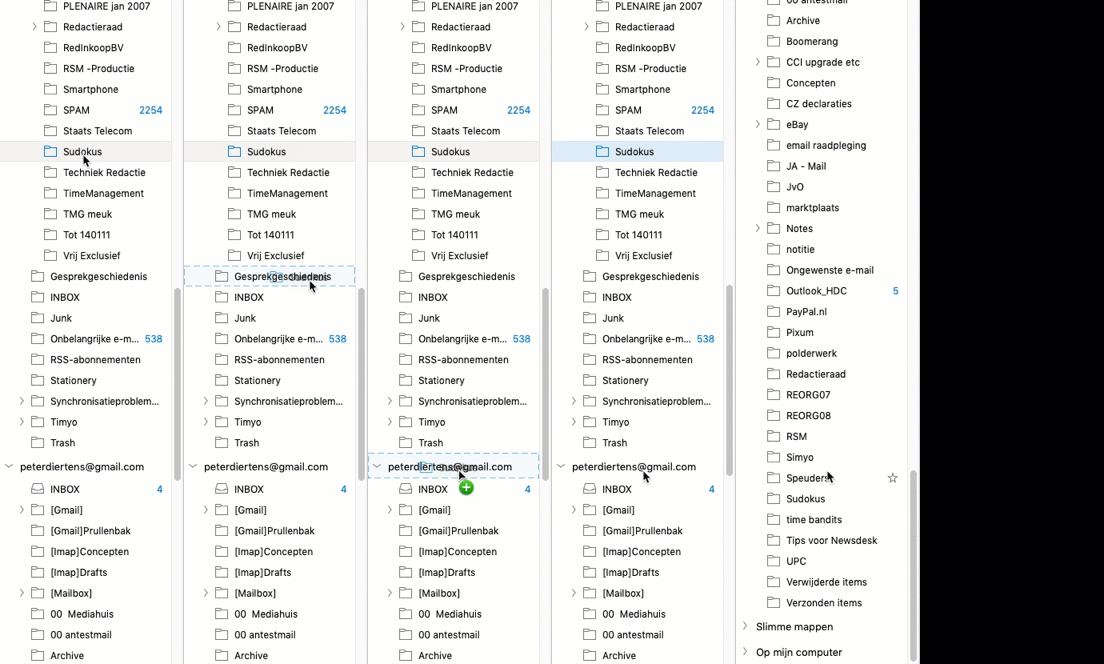
Daarna vereist het een stabiele hand om de mappen van boven (MS office365 account) naar de Gmail account te slepen: