De ultieme F5 gids

Een verbinding met het kranten netwerk met een Mediahuis MacBook gaat met F5. En dan? Hier de tips en wetenswaardigheden op een rijtje.
Je hebt F5 natuurlijk uit de Mediahuis App Store geïnstalleerd. In ieder geval is het de moeite waard om even een uitstapje naar die Mediahuis Self Service app store te maken en een update te installeren. Zelfde plek, zelfde knop.
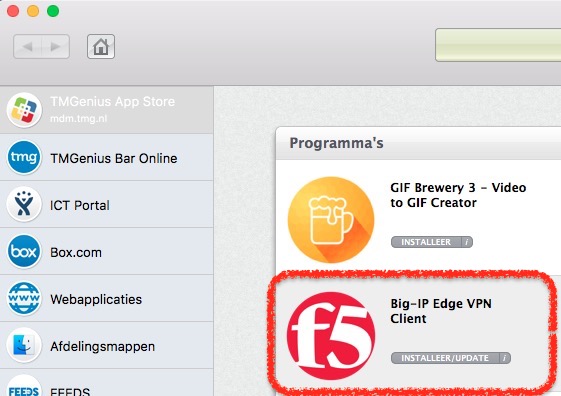
F5 werkt alleen maar als je NIET in een Mediahuis Enterprise netwerk zit, dus als je echt extra-muraal bezig bent. Op je kantoor, met Mediahuis Enterprise wifi netwerk heeft gebruik van F5 geen zin.
F5 start op en vraagt meteen om je Mac wachtwoord (samen met je Mac inlognaam).
Dat valt te omzeilen, zie verderop
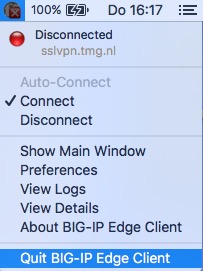
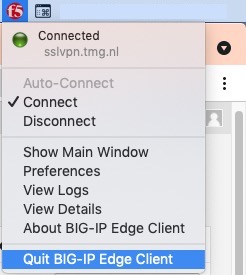
Sluit F5 af via het F5 icoon in de menubalk, maak daar een gewoonte van, want voor je het weet zit je met een stuiterende F5 onder Enterprise netwerk.
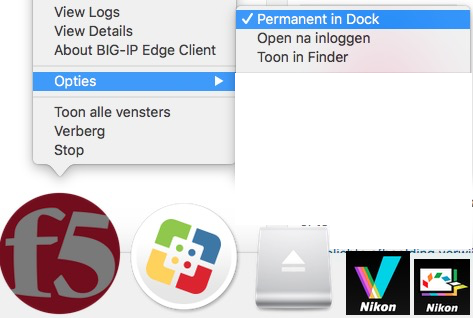
Voor het gebruiksgemak sleep je F5 in je Dock, zodat het snel beschikbaar is. Als het al actief in klik je er rechts op en kies je voor Permanent in Dock.
Op F5 start wel op maar je komt niet verder: heeft wellicht te maken met oude certificaten:
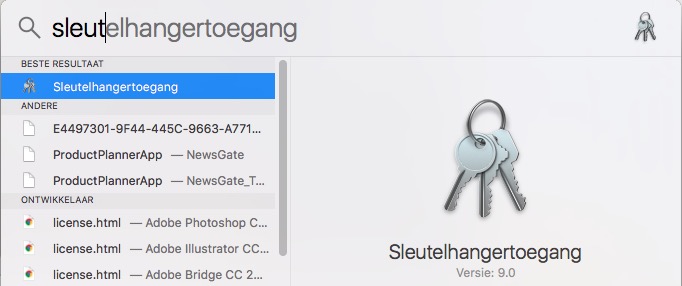
Open Sleutelhangertoegang (in Programma’s>Hulpprogramma’s, zoek eventueel met Spotlight -vergrootglas rechtsboven in je scherm.)
- In de Sleutgelhanger, ga naar Systeem > Certificaten.
- Alle namen – naam van de gebruiker – openvouwen
- Fout (met rood kruisje) of verouderde certificaten samen met de naam selecteren en verwijderen.

…
F5 openen zonder steeds je wachtwoord in te voeren
Gebruik daarvoor het programma Sleutelhangertoegang.
Stop eerst F5:
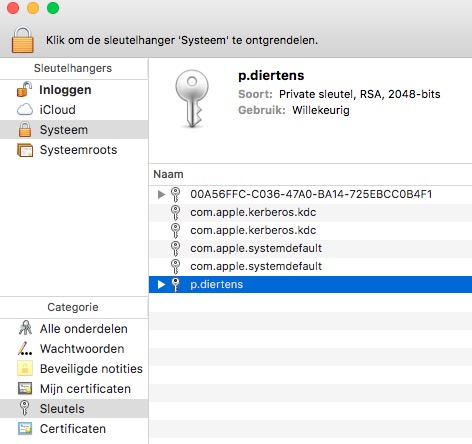
Open vervolgens Sleutelhangertoegang – command spatie (zoek) en toets sleutel in om het snel te vinden.
Klik achtereenvolgens boven de linkerkolom op systeem, onderin op Sleutels en dubbelklik in het hoofdvak op je naam. Staat je naam er veel in, wis dan die waar geen driehoekje voor staat. Dat doe je door die regels te selecteren en met een rechtsklik voor verwijderen te kiezen. Vul vervolgens je MAC wachtwoord in.
Dubbelklik de overgebleven variant.
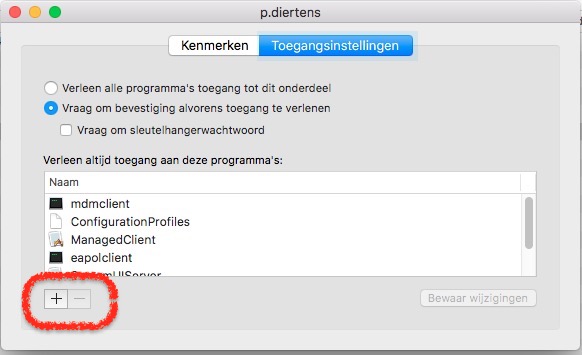
Klik op Toegangsinstellingen en daarna op het plusje onderin. Je moet tussendoor je Mac Wachtwoord (en Mac-inlognaam) invullen.
Na het plusje zoek je de BIG-IP Edge Client uit je programma’s map:
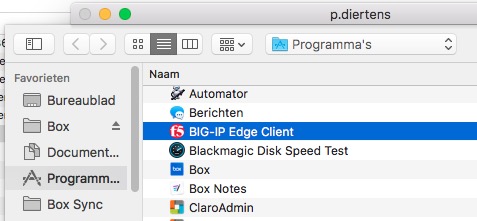
Klik OK, sluit het venster weer en voer de naam en het wachtwoord (van je Mac) in.
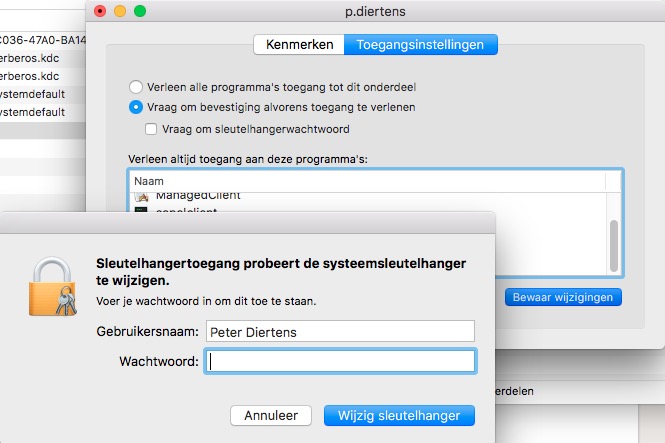
Sluit Sleutelhangertoegang af, een volgende keer dat F5 opstart, haalt deze het wachtwoord uit de sleutelhanger en hoef je dat niet steeds in te voeren.