Outlook Groepsmailbak toevoegen (Windows)

Outlook voor Windows maakt het toevoegen van een groepsmailbox eenvoudig.
Als je liever net als ik je mail in een browser bekijkt, is het openen van een groepsmailbox nog eenvoudiger. Maar hier eerst de uitleg voor het Outlook programma.
Allereerst: Nee, je wilt NIET de nieuwe versie van Outlook uitproberen.
Dan werken groepsmailbakken niet meer.

Zet je schuifje rechtsboven naar links.
Hieronder zie je alle voordelen van de nieuwe verse van Outlook, die vrijwel allemaal al in de browser beschikbaar zijn.
Open Outlook, klik linksboven op Bestand, kies vervolgens voor Account toevoegen.
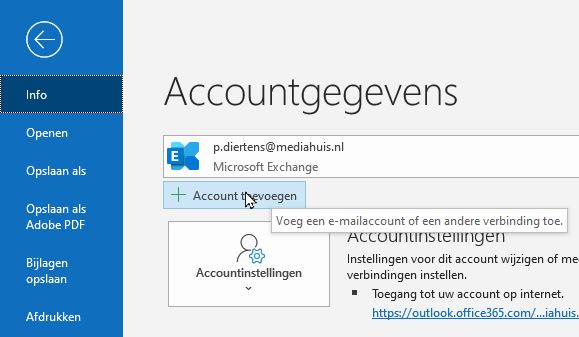
Vul de naam van de groepsmailbak in, klik op Verbinding maken

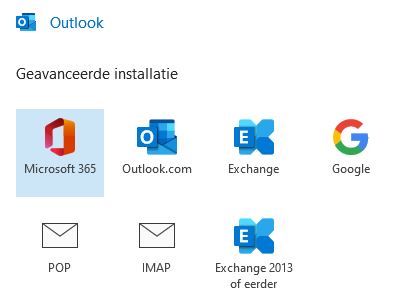
Als je een venster krijgt met allerlei mail-account mogelijkheden, heb je niet de correcte naam van de mailbak ingevuld:
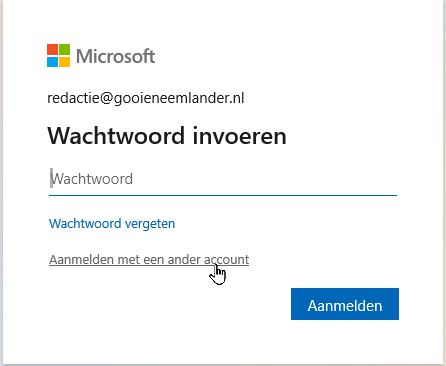
In het inlogvenster dat je krijgt na het correct invullen van het groepsmailbak adres heb je een plek voor een wachtwoord. Let op:
Als daar de naam van de mailbak staat die je wilt openen, maak hier je eigen mailadres van.
En dit kan ook: (zie schermafbeelding hieronder.
Klik hier op Aanmelden met een ander account.
Dan krijg je een venster waar je je eigen emailadres moet invullen.
Klik op Volgende.
Voer dan je eigen wachtwoord in en kies voor Aanmelden.
Deze optie struikelt nogal eens over het juiste wachtwoord. Volhouden!
Dan kun je op de knop Gereed drukken, Outlook afsluiten en weer opnieuw opstarten.
Die nieuwe start met extra mailbak kan flinke tijd duren.
Als je na een herstart niet verder komt dan dit:
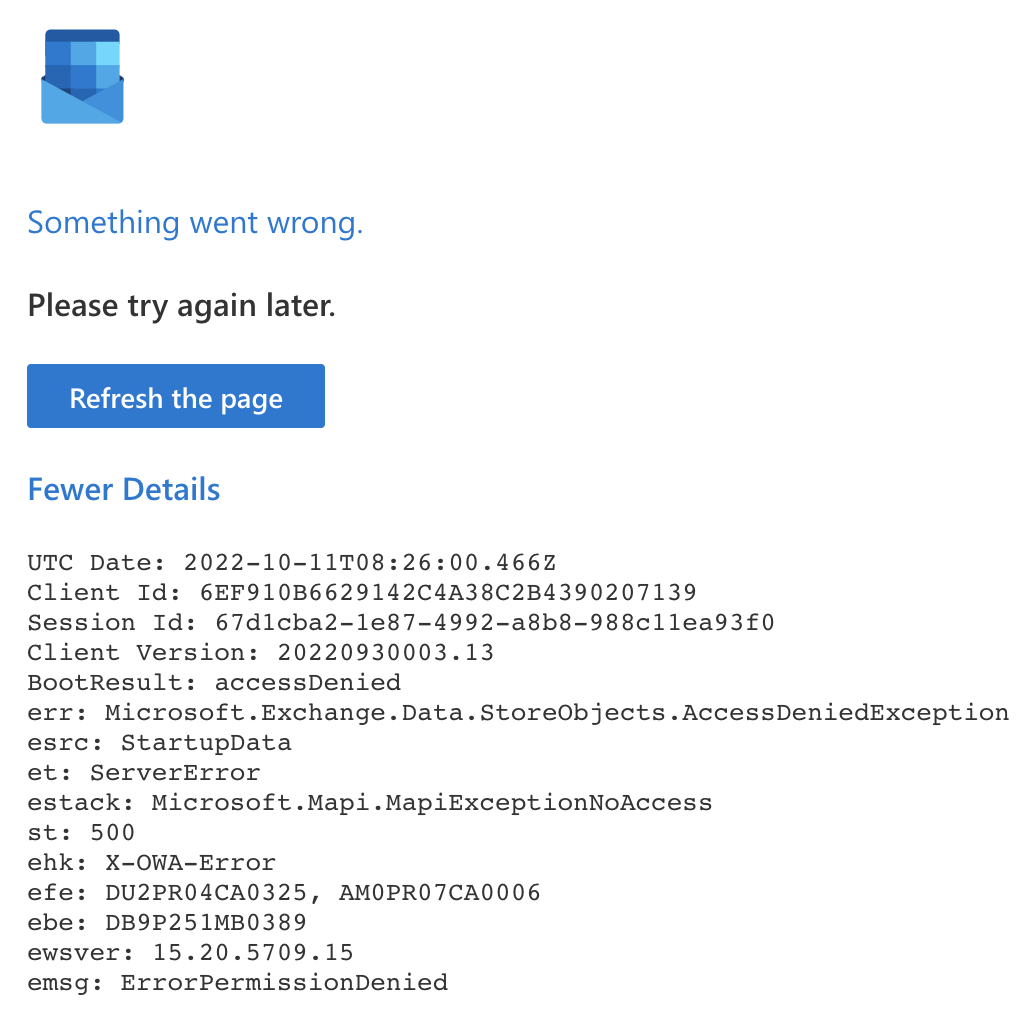
Dan heb je geen recht om die mailbak in te zien. Dat moet je chef voor je aanvragen bij ServiceDesk ICT.
…
Mail in de browser
Mijn voorkeur heeft het om de mail in een browser te bekijken, lekker snel en actueel en op elke computer te doen.
login.microsoftonline.com is het adres. Als je ingelogd bent zie je rechtsboven een rondje met je Outlook account (in mijn geval een plaatje, vaak een initiaal)
Klik daarop en kies voor Ander Postvak Openen
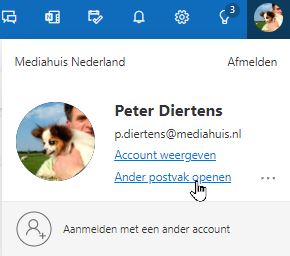
Dan is het makkelijk: tik de naam van het gewenste postvak in.
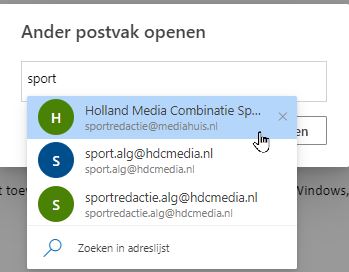
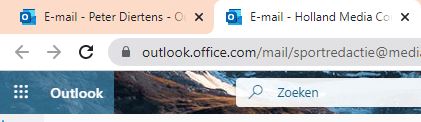
Als de rechten en toestemming goed zijn geregeld opent zich onmiddellijk een extra tab met daarin de groepsmailbak
Beide (je eigen en groepmailbak) zijn te bewaren als favorieten in je browser.
…
De functies van de nieuwe versie:
Wat is er nieuw aan de nieuwe outlook voor Windows?
Eigenlijk kun je van alle nieuwe dingen gebruik maken in de browserversie van je mail:
Ondersteuning voor belangrijke Outlook-functies
| Functie | De webversie van Outlook | Outlook voor Windows | Windows Mail-app | Nieuwe Outlook voor Windows |
|---|---|---|---|---|
| E-mailberichten vastmaken Een bericht vastmaken om het te verplaatsen naar de in uw Postvak IN, zodat het gemakkelijk is om later te zoeken. |
Ja | Nee | Nee | Ja |
| E-mailberichten uitstellen Een e-mailbericht tijdelijk uitstellen verwijderen uit uw Postvak IN en plannen om deze weer te geven als een nieuwe e-mail voor later, wanneer u kunt reageren. |
Ja | Nee | Nee | Ja |
| Mijn dagweergave Mijn dag gebruiken om uw geplande agenda-gebeurtenissen te bekijken en taken overal in Outlook, waaronder Mail, Agenda en Mensen. |
Ja | Ja** | Nee | Ja |
| Regels voor Postvak IN Gebruik regels voor Postvak IN om automatisch specifieke acties uit te voeren op e-mail die in uw Postvak IN binnenkomt. |
Ja | Ja | Nee | Ja |
| Gespreksinstellingen U kunt het uiterlijk wijzigen van de berichtenlijst en het lezen Deelvenster. Email in de berichtenlijst kan worden weergegeven als individueel berichten of gegroepeerd op gesprek. |
Ja | Ja | Ja | Ja |
| Lusonderdelen Gebruik lusonderdelen om samen te werken in Outlook. |
Ja | Nee | Nee | Ja |
| Microsoft 365-account Ondersteuning voor Microsoft 365-account. |
Ja | Ja | Ja | Ja |
| Outlook.com-account Ondersteuning voor Outlook.com-account. |
Ja | Ja | Ja | Ja |
| Accounts van derden (Gmail, Yahoo, enzovoort) Ondersteuning voor accounts van derden. |
Ja*** | Ja | Ja | Ja*** |
| Ondersteuning voor meerdere accounts Toegang tot meerdere accounts vanuit uw Outlook-client. |
Ja*** | Ja | Ja | Ja |
| Ondersteuning voor PST-bestanden Een PST-bestand (Outlook-gegevensbestand) gebruiken om een back-up van items te maken of te exporteren vanuit uw e-mailaccount |
Nee | Ja | Nee | No* |
| Delegatie Iemand anders toestaan om te beheren uw postvak en agenda. |
Ja | Ja | Nee | Ja |
| Gedeelde postvakken Groepen gebruikers toestaan om te controleren en e-mailberichten verzenden vanuit een gedeelde Postvak. |
Ja | Ja | Nee | Ja |
| Offline ondersteuning | Nee | Ja | Ja | No* |
| Webinvoegtoepassingen Integraties die zijn gebouwd op Outlook door met behulp van onze moderne web-based Platform. |
Ja | Ja | Nee | Ja |
| COM-invoegtoepassingen Integraties die zijn gebouwd op Outlook met behulp van COM-integratie. |
Nee | Ja | Nee | Nee |
*Binnenkort beschikbaar
**Ondersteund in Outlook voor Windows via de To-Do balk