Mail met handtekening

Mail met handtekening in Outlook op je Mac kan wel wat frisser.
Eerst: als je helemaal geen hebt maar wel hebt gehad of een leuke handtekening van een collega ziet: Zoek een bruikbare handtekening op. Selecteer en kopieer die.
Maak nu een nieuwe mail.
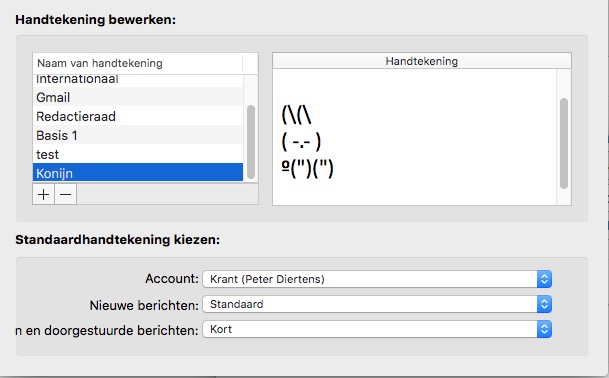
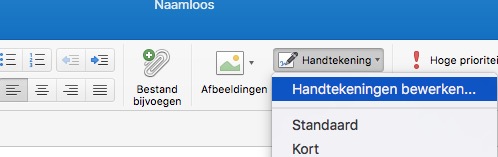
Kies uit de gereedschapsbalk Handtekeningen bewerken…
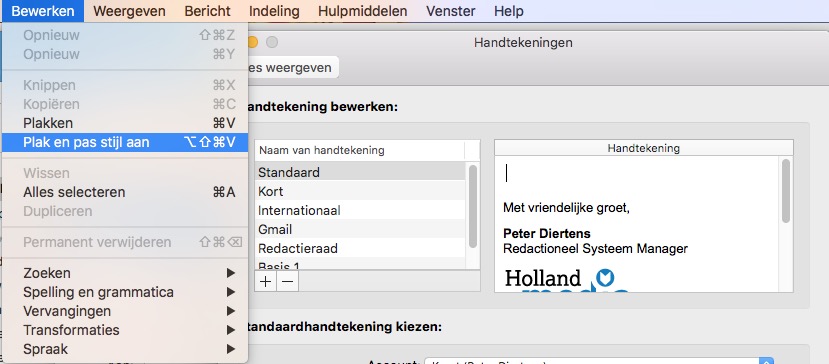
Klik op de plus onderin om een nieuwe handtekening aan te maken en plak de voorbeeldhandtekening daar in. Geef een zinnige naam.
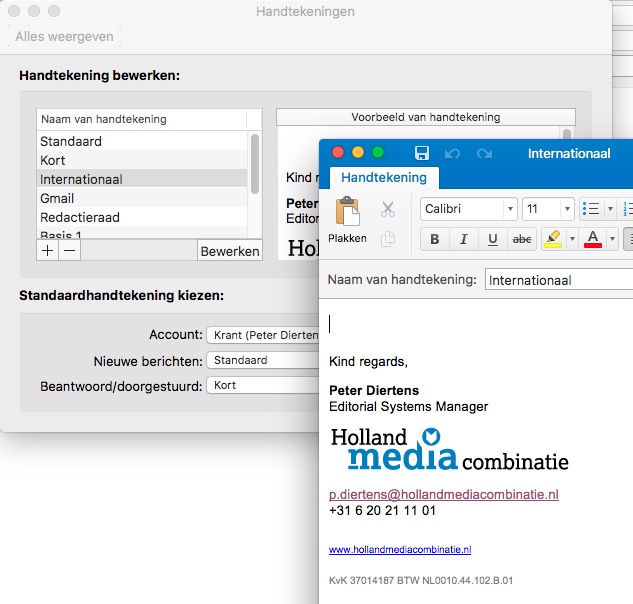
Bewerk deze tot alle gegevens correct zijn. Let op het juiste retouradres
(geen hollandmediacombinatie meer)
Officieel is de juiste adressering:
Naam
Functie
E e-mail
T telefoonnummer
Mediahuis Nederland B.V.
Basisweg 30, 1043 AP AMSTERDAM
Postbus 376, 1000 EB AMSTERDAM
KvK 37014187 BTW NL 0010.44.102.B.01
Wil je logo’s?
Rechtsklik op één van de plaatjes hieronder en kies voor Kopieer Afbeelding,

plak op zijn plek in je handtekening.






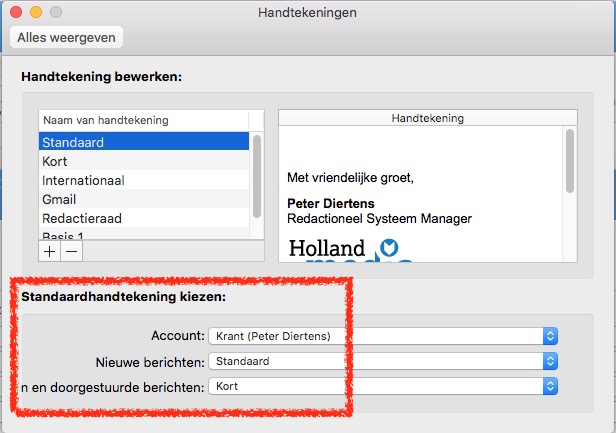
Klik onderin welke handtekening je bij welk account wilt zetten.
Ook: voor antwoorden/doorsturen kun je een compacte ondertekening maken, zodat je niet steeds die enorme lap tussen een berichtenuitwisseling hebt.
Een persoonlijke noot: telefoonnummers, vast of mobiel en email adres of website vooraf laten gaan door Mobiel: of T: of Email is een rare gewoonte. Voor je naam zet je toch ook niet Naam: ?
Aan de vorm herkennen de mensen die niet de afgelopen 20 jaar in een grot hebben gewoond heus wel waar het om gaat; 06 of @ .
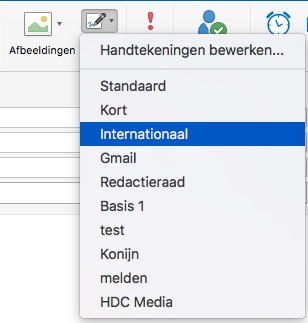
En je kunt ook leuke andere handtekeningen gebruiken, ook lange standaard antwoorden etc. Kun je selecteren uit het handtekeningen menu van een nieuwe mail.