Instagram Post aanmaken

In een Instagram post kun je met een aantal afbeeldingen de aandacht vestigen op artikelen op onze nieuwssites en zo verkeer genereren.
Voor het maken van een Instagram post heb ik het volgende oplossing voor je.
Het werkt met PowerPoint, dat heb je op de computer staan. Met een Powerpoint sjabloon met de juiste afmetingen, kleuren en lettertypes kun een consistente post aanmaken in onze huisstijl.
Daarvoor heb je nodig: de juiste lettertypes en een PowerPoint sjabloon.
Dit is een pakket met de broodnodige lettertypes, uitpakken en met een paar klikken kun je deze (eenmalig) installeren op je computer.
Met een klik op deze link kun je het PowerPoint sjabloon (NHD en HD) downloaden. Zet die op een handige plek neer.
Hier is de link naar het sjabloon voor Leiden.
Dubbelklik om het te openen, PowerPoint maakt onmiddellijk een kopie waar je mee aan de slag kunt gaan.
In het linkerdeel zie je dia’s/ post plaatjes die je kunt gebruiken.
Wat je niet wilt gebruiken klik je aan en wis je.
Een plaatje vervangen in een dia: rechtsklikken op een afbeelding de je juiste optie kiezen:
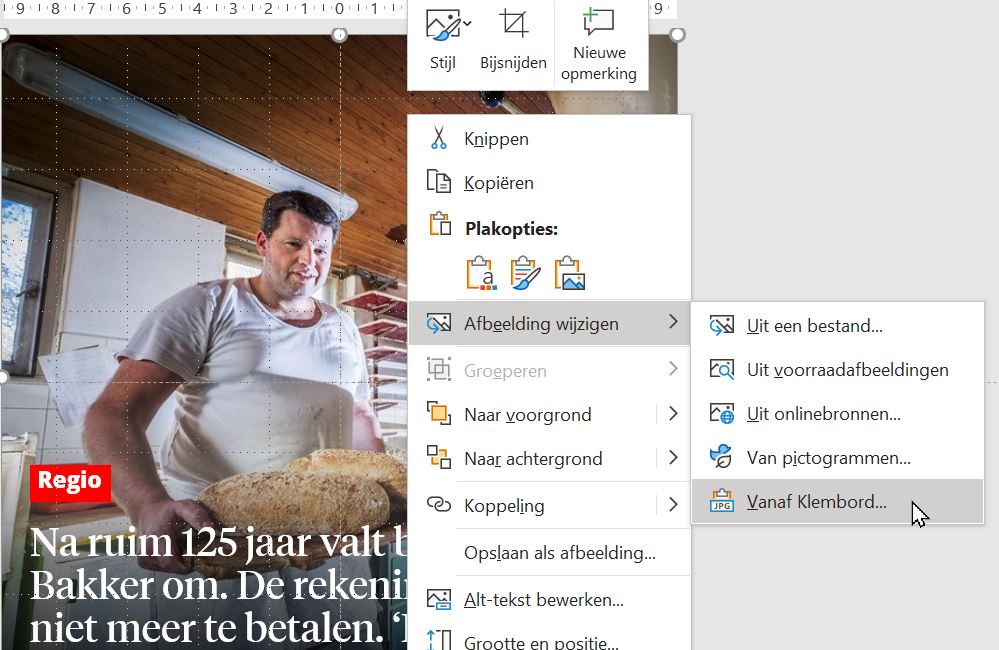
Past een foto niet, ga er dan maar net zolang aan trekken en draaien. Je kunt het beeld daarna bijsnijden, maar ook: bij de export valt alles buiten de dia weg, aangegeven door de lineaaltjes boven en aan de zijkant.
Selecteer de tekst van het de basisdia en vervang die.
Een sterke quote op een dia werkt ook goed.
Een rode (regio) of een groen (sport) dia sluit de post af en verwijst naar de link in de bio.
De screenshot in de telefoon op die laatste dia zetten is een uitdaging.
Maak eerst het screenshot op je telefoon en zorg dat je die op je computer krijgt.
Kun je mailen of liever via OneDrive, zoals hier uitgelegd.
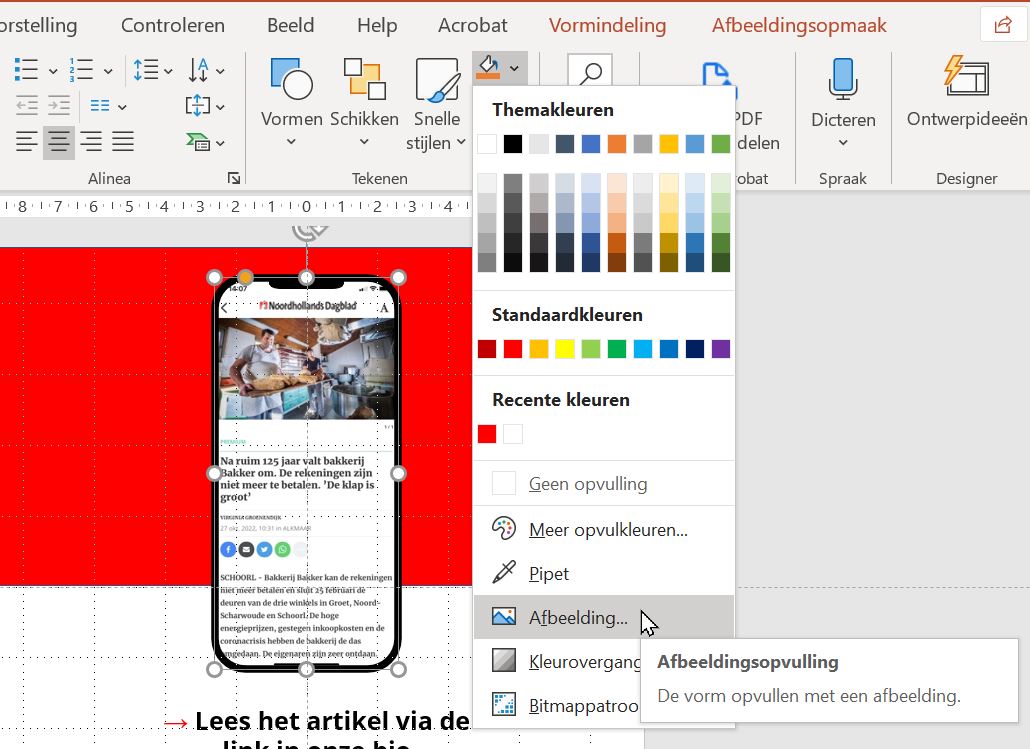
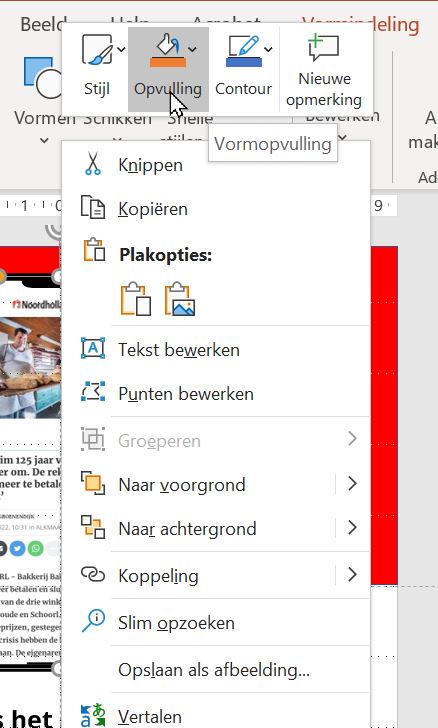
Klik de voorbeeld screenshot , kies voor Vulling – kies geen kleurtje maar een tot JPEG omgezette screenshot via het menu Opvulling of met de rechtsklik, bovenin dat menuutje.
Heb je de beelden voor Instagram afgerond kun je het hele setje in één keer als losse JPG beelden exporteren.
Kies Bestand > Opslaan Als > Deze pc en kies voor JPEG
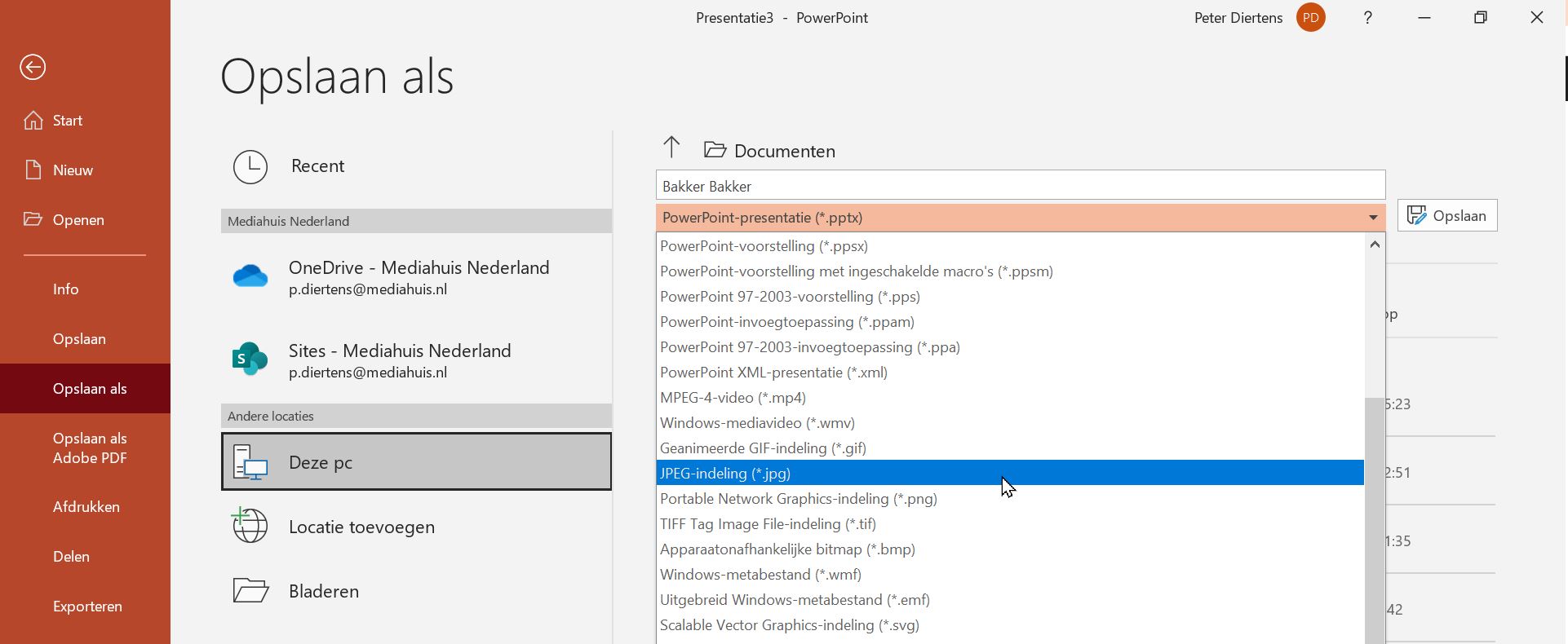
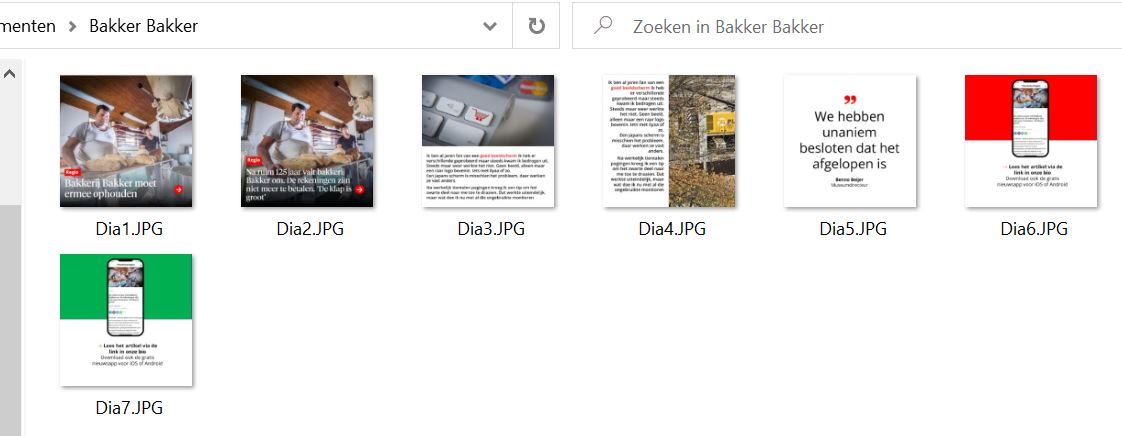
In mijn geval: In de Documenten map komt een mapje met de naam Bakker Bakker.
Daarin komen alle beelden terecht.