tips – mail je artikel – preview naar story – version manager

1 – Mail je artikel
Een belangstellende (alvast) een blik op je artikel mailen?
Klik rechts op de tekst of het print package (of de foto) van het artikel in NewsAccess.
Kies voor Send To>Folder en bepaal een plek waar je de pdf wilt opslaan.
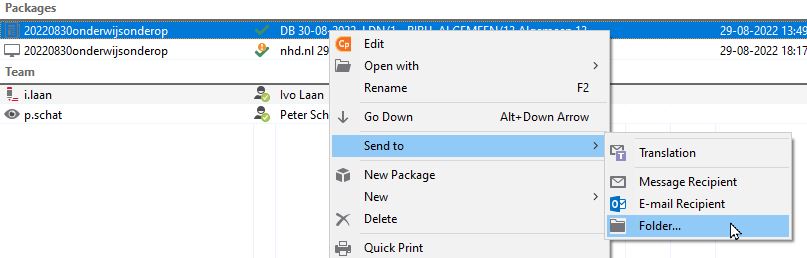
Dan krijg je een keuze venster, stuur tekst als rtf en een print package als PDF – voor een foto heb je de keuze uit klein, medium, groot en origineel. Op je computer staat dan een PDF of de tekst van alleen het artikel, dat je kunt mailen.en en dan versturen.
Let wel: de pdf krijgt de naam van het artikel – dus wees wat terughoudend met orderen van teksten met namen als Henkvoltikken of Vullertjenietbelangrijk
Wil je delen van de tekst niet meesturen, zoals bijvoorbeeld de kop, zet die tevoren even in Notes
Je kunt ook rechtstreeks mailen:
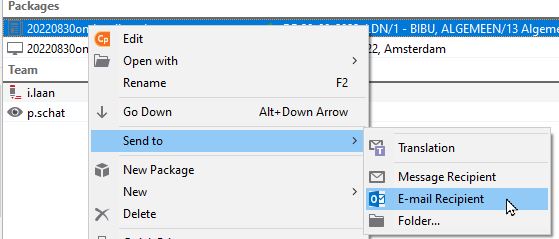
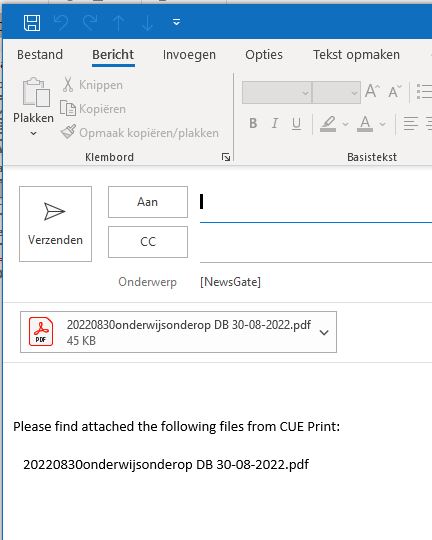
Dat verzorgt een mailtje in Outlook met de pdf als bijlage.
2 – Van pagina overzicht naar artikel.
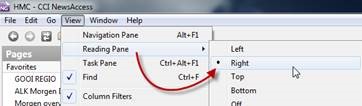
In een Pages workspace met Details en een Reading Pane aan de rechterkant en een ingeklapt Task panel kun je zelf op een kleine monitor veel van je pagina’s zien. Wil je aan een artikel op zo’n pagina werken: klik rechts in de preview op een artikel – dat kleurt lichtblauw – en kies voor Edit. NewsDirector opent zicht met het betreffende artikel.
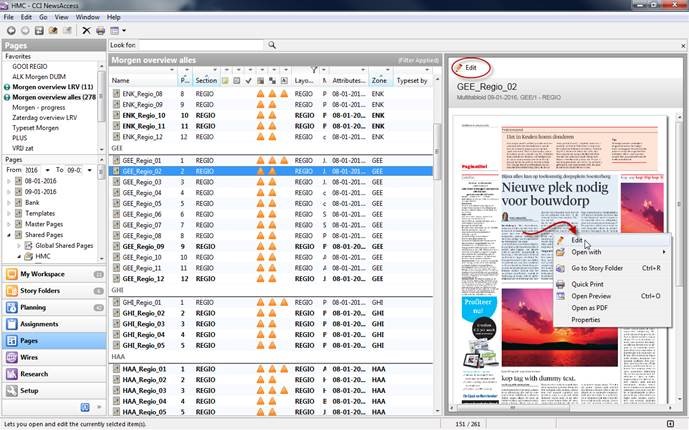
Met de Edit knop bovenaan open je de gehele pagina.
…
3- Version Manager
Onze trouwe toeverlaat Version Manager is niet verdwenen – er is een nieuwe versie van.
In NewsDirector kun je snel bladeren door opgeslagen versie van teksten en foto’s en een vorige versie terughalen:
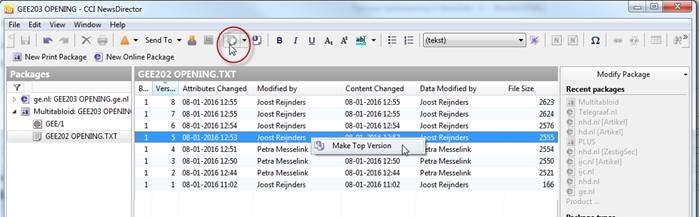
Klik op het Version Manager icoon in je gereedschapsbalk. Je ziet het rijtje versie dat beschikbaar is. Door op één daarvan te klikken zie je de inhoud in het venster eronder.
Heb je een versie ontdekt die je wilt gebruiken, klik rechts en kies voor Make Top Version.