tips – verhalen schuiven – alles in je Story Folder

- Schuiven met verhalen
Nieuws blijft in beweging. Schuiven met hele blokken naar een andere plek of datum kan daar soms ook bij horen. Natuurlijk weten we nog hoe je vanuit een pagina preview naar een Story Folder springt. Maar hoe krijg je dat blok, die print package op een andere pagina, op een andere datum?
Opnieuw: de shopper to the rescue.
Heb je een prima verhaal, opgemaakt en wel met meerdere foto’s; Ga naar de Story Folder, selecteer het print package. Kies voor Ad to Cart.
Open vervolgens de pagina (in LayoutChamp of PageDirector/Layout mode) met genoeg open ruimte voor het artikel dat je net in je boodschappenmandje hebt gelegd. Open de Shopper (F3-Browse in Shopper). Sleep je artikel naar de component list van de in layoutchamp geopende pagina. Je kunt het dan van daaruit mounten, in dezelfde vorm als originele stuk.
Er zijn natuurlijk regels: zelfde editie zelfde dag: originele plek wordt witte vlek.
Zelfde editie andere dag: stuk staat met twee print packages in de Story Folder – twee maal zelfde verhaal verteld
Verschillende edities, zelfde of andere dag: twee maal nuttig gebruik van zelfde keigoeie artikel.
De tekst alleen kun je ook met de shopper overhevelen. Opnieuw: Ad to cart, plekje zoeken in shape via LayoutChamp of Pagedirector, of zelfs in NewsDirector – F3 -Browse in Shopper, slepen en laten vallen – ofwel slør en plør volgens de Denen.
- Eén Story Folder voor het hele verhaal
- Let wel: huidige versie van NewsGate kun je meerdere teksten orderen in 1 en dezelfde storyfolder, al in het Order dialoogvenster: -gebruik gewoon het pulldown menu voor recent door jou georderde storyfolders
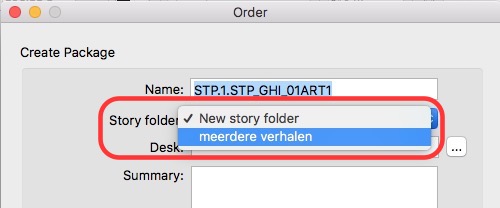
Op reis heb ik meerdere dingen in één koffer. Niet de sokken en shirts in aparte tasjes. In één Story Folder kunnen meerder print packages, bijvoorbeeld een hoofdverhaal en het bijbehorende kader samen makkelijk bewerkt. Goed om te weten: niet als een dolle alle elementen op een pagina gaan orderen als je nog niet helemaal weet wat er in komt te staan. Kader bij opening: zet die twee print packages in dezelfde Story Folder klaar.
Hoe creëer je meerdere printpackages in één Story Folder? Blij dat je het vraagt:
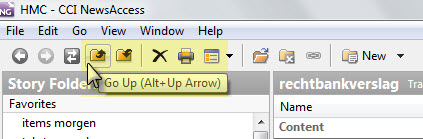
Order het eerste stuk (bijvoorbeeld het hoofdverhaal) op een pagina. Ga naar de Story Folder (Control-R) – daar wordt het print package in de Story Folder geselecteerd. Nu wil je de Story Folder zelf te pakken krijgen: ga met Alt-pijltje omhoog naar het handvat van je verhalenkoffer.
Sleep die Story Folder vervolgens naar het bijbehorende kader op de pagina in LayoutChamp.
Sla op. De naam van het extra printpakket kun je voor de duidelijkheid even aanpassen:
Selecteer artikel – Control-R (ga naar StoryFolder) F2 (hernoem), zinnige naam geven en OK.
Als je nu de tekst bewerkt in NewsDirector heb je in de linkerkolom hoofdverhaal en kader makkelijk bij elkaar.