Schermafbeeldingen – maar dan beter –

De Mac screenshots zijn toetsenbordgymnastiek die .png bestandjes op je bureaublad opleveren.
Hier alles op een rijtje en sterke verbeteringen:
Schermafbeeldingen maak je zo:
⇧-⌘-3 Gehele scherm vastleggen (meerdere schermen: alle schermen in één screenshot)
⇧-⌘-4 Selectie van scherm: Sleep wat je wilt vastleggen muis loslaten = klaar.
⇧-⌘-4-spatie Een venster in beeld: sleep totdat venster oplicht dat je wilt vastleggen; klik met muis.
⇧-⌘-5 – Een aan te passen box, mogelijkheid om schermvideo op te nemen.
Je krijgt een bedieningsscherm onderin je monitor.
Als je tijdens het maken van een schermafbeelding ( optie 3, 4) de controltoets ingedrukt houdt, komt het beeld op je plakbord en kun je het vervolgens met ⌘-V ergens anders ‘inplakken’
Standaard bestandsformaat is .png, dat is niet te gebruiken – de .png komt niet door Claro.
Regel je Mac af om voortaan betere schermafbeeldingen te maken:
Open Terminal: (⌘-spatie toets dan T-E-R-M – enter)
-als je Siri ziet, zoek dan het Terminal programma op in Programma’s>Hulpprogramma’s

Plak deze regel:
defaults write com.apple.screencapture type jpg

en tik Enter. – klaar, voortaan een jpeg als schermafdruk. –
Als je de schermafdruk bestanden niet meer over je desktop verstrooid wilt hebben, kun je ze in een mapje laten verzamelen: :
Maak eerst een mapje screenshots aan op je bureaublad,
In terminal deze regel plakken:
defaults write com.apple.screencapture location ~/Desktop/screenshots/
Toets Enter – sluit Terminal weer met ⌘-Q
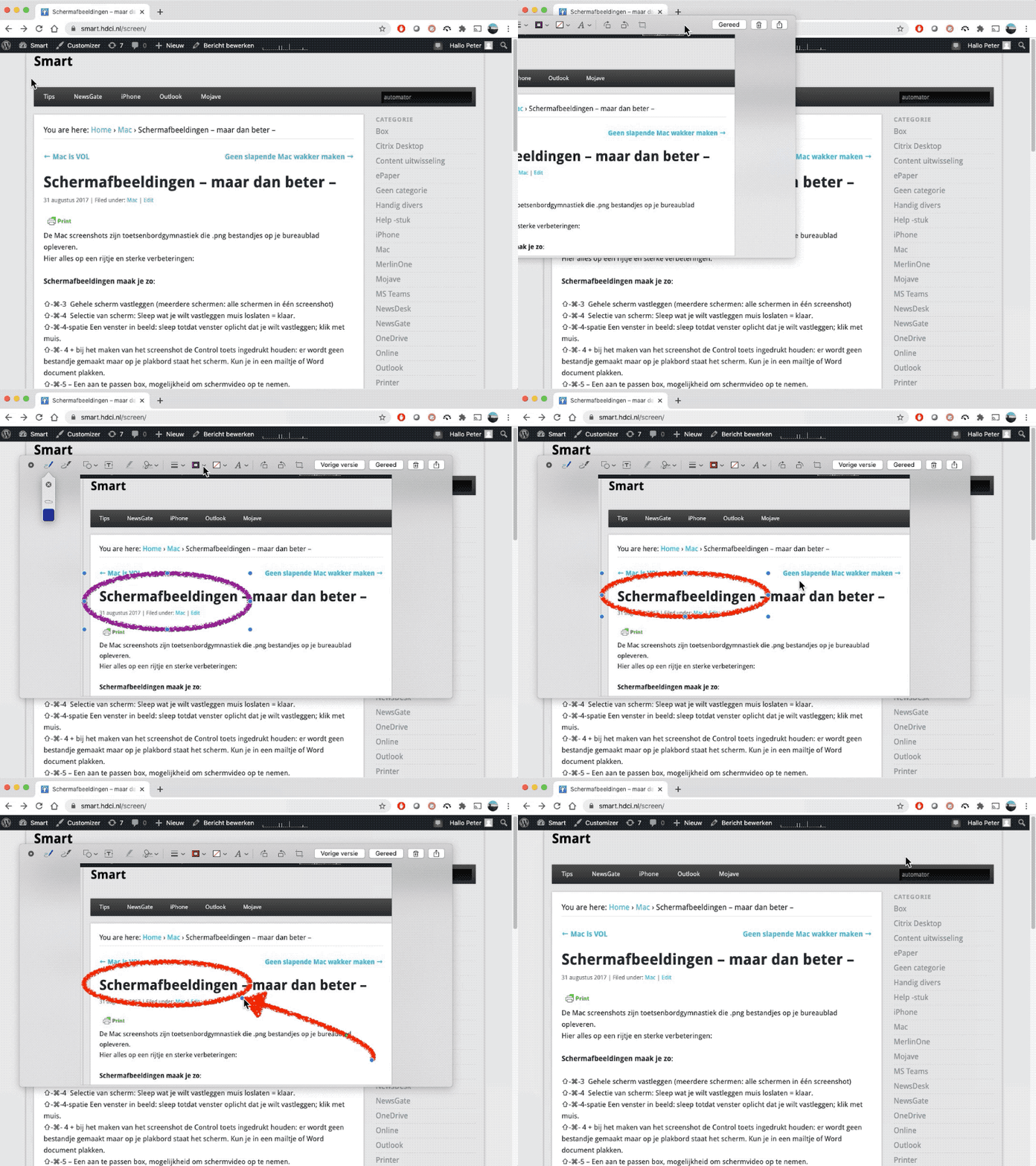
Je ziet een schermafbeelding ook in je rechteronderkant van je scherm. Klik daarop, kun je er nog aan werken, uitsnijden, aantekeningen maken, the sky is the limit. Ben je klaar, klik op gereed en deze aangepaste versie verdwijnt keurig in het mapje dar je aangemaakt hebt: