Template Powerrr

Templates gebruiken geeft je vaart bij het vullen.
Nog meer vaart: meld je favoriete template aan voor Auto Orderen!
Enorm veel tijdwinst komt naar je toe.
Hoe dan? Nou, zo:
Sleep in PageDirector de template op de pagina
Bewaar – klaar!
Alle artikelen op de pagina zijn keurig georderd en staan klaar om gevuld te worden in de juiste bakken.
Hieronder een video daarvan: De fotospread in het Algemene katern heeft 8 elementen.
Ik sleep de Template in PageDirector op de pagina. Kies voor Save en op de achtergrond zie je de storyfolders verschijnen:
Wil je ook bevrijd worden van het sullig orderen van artikel na artikel? Meldt je favoriete Template pagina’s bij [email protected] aan en ik bereid deze voor.
Let wel:
– De naam van het artikel en de Desk staan vast;
een pagina die voor meerdere edities wordt gebruikt is daardoor niet geschikt
geef even aan of je speciale wensen hebt bij het benoemen van artikelen
– Het werkt voor spreads maar ook voor enkele pagina’s
– Als je een vaste paginatitel hebt, frummel ik die er ook nog voor je op.
Het volgende is niet zo heel relevant voor dit proces:
Kun je zien of een template geschikt is voor AutoOrderen?
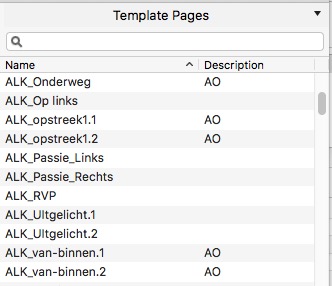
Niet aan de pagina zelf, maar elke AO voorbereide pagina geef ik een kenmerk mee die je in de lijst van de template pagina’s kunt terugzien in PageDierector,
Klik daarvoor rechts op de kolomnamen in het overzicht van PageDirector: – kies voor Customize Current View

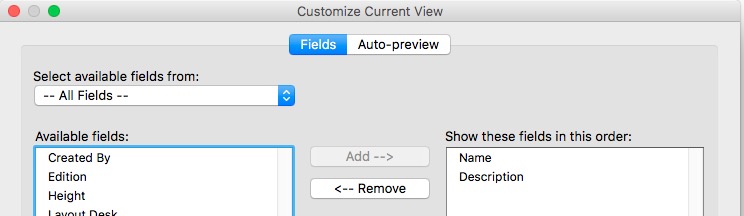
Verwijder alle velden in de rechterkolom en zorg dat je alleen Name en Description over houdt.
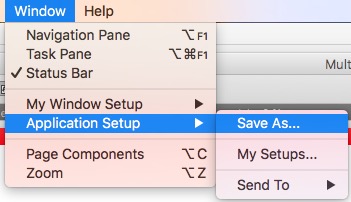
Kies onder Window>Application Setup>Save As… en bewaar je opzetje met een naam.
In PageDirector zie je voortaan een kolommetje description waar voor de geautomatiseerde pagina’s een aanduiding AO staat: