Mac is VOL

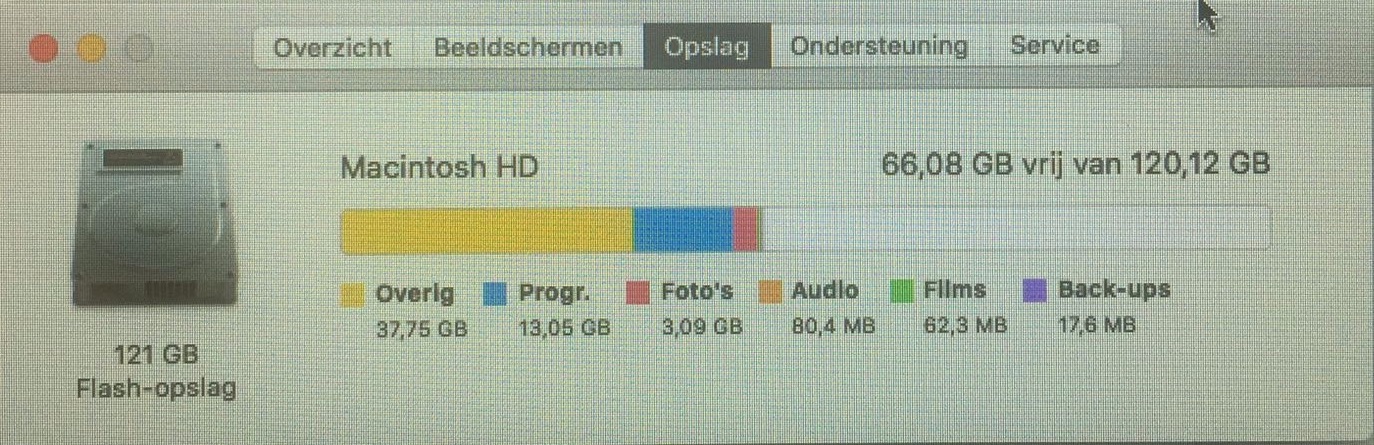
Outlook protesteert, programma’s gaan niet meer open, backup van je iPhone maken is onmogelijkheid… Goede kans dat je Harde schijf vol is. Controleer eens onder het Apple menu Over deze Mac – Opslag.
Ziet dat er ongeveer zo uit:

Ga dan naar Finder, open het Ga menu met Alt-toets ingedrukt. Kies Bibliotheek uit dit rijtje.
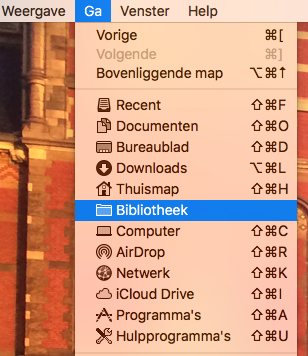
Ga dan naar
Group containers > UBF8T346G9.office>Outlook > Outlook 15 profiles > Main Profile > Data > Message Attachments.
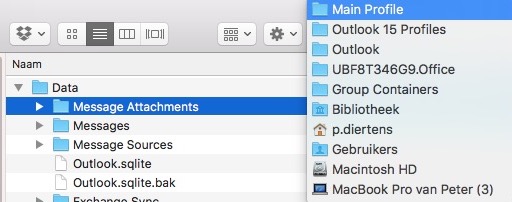
Open de map Message Attachments, selecteer en wis alle mappen: Command-A (selecteer alles) Command-backspace (alles naar prullenmand) Shift Command – Backspace (Leeg prullenmand)
Even wachten en je hebt weer ademruimte.
Message Attachments (Mail Bijlages) vormen een probleem omdat je een vinkje niet aan hebt gezet voor al je mail accounts:
Open Outlook, ga naar Voorkeuren (Command-komma) klik op Accounts, klik de account aan in de linker kolom en klik rechtsonder op de knop geavanceerd. Vink aan: Alleen berichtenkoppen downloaden.Doet dit voor al je accounts die je in Outlook hebt staan.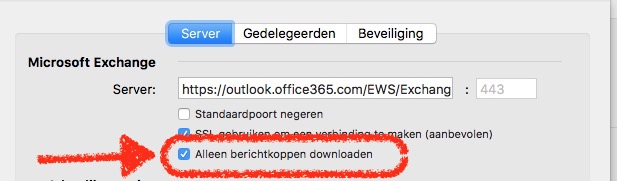
OneDrive in overdrijf
Een nieuwe opvuller is deze: De extensie OneDrive op je Mac kan soms verlichting bieden, maar ook ongemerkt ruimte opsnoepen van je schijf. Kijk bovenin je menubalk en zoek het OneDrive wolkje. Klik erop en je ziet of je bent ingelogd en wat de laatste activiteiten waren.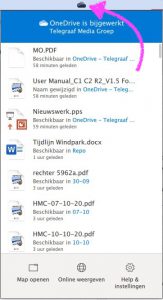
Kies onderin voor Map Openen.
Daar zie je alle spullen die je ook in de ’the cloud’ kunt laten.
Zoek grote bestanden of mappen op, klik er rechts op en kies voor ruimte vrijmaken. De grote bestanden verdwijnen van je computer, wat overblijft is een verwijzing naar het betreffende bestand in de OneDrive cloud. Openen door dubbelklikken op het bestand kan nog steeds. OneDrive download snel het bestand en toont het je.
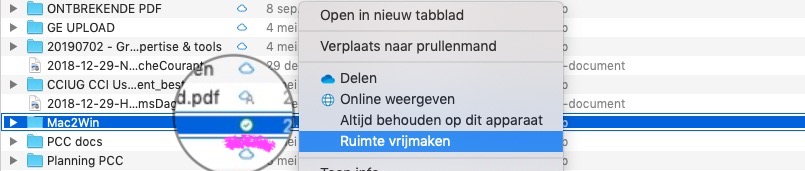
Een wolkje betekent dat het niet op jouw schijf staat, een groen rondje met een vinkje erin: map of bestand staat op je schijf. Ruimte vrijmaken helpt dan.
iPhone Backup bestanden
Een flinke ruimteslurper is de backup van je iPhone.
Soms kunnen er nog oude backups zwerven op je Mac.
Die kun je naar wens ook weggooien van je HD.
Open daarvoor iTunes, ga naar voorkeuren (command-komma) en klik op apparaten.
Daar staan al je backups van je telefoon opgesomd, die kun je verwijderen.
Even checken of dat goed gegaan is:
In de Finder, klik command-shift-G (⌘-⇧-G) en voer dit in:
~/Bibliotheek/Application Support/MobileSync/Backup
die map moet leeg zijn als je in iTunes alle backups verwijderd hebt.
Voor alle overige gevallen:
Kom je er uiteindelijk nog niet uit, heb je na deze operatie nog niet genoeg ruimte, probeer dan dit programma om een overzicht van je totale schijf te krijgen:
DiskInventoryX is een gereedschap waarmee je snel grote clusters bestanden op je harddisk kunt opsporen.
Voorbeelden:
– Backups en updates van je iPhone, als je die regelmatig aan je MacBook hangt. Kan wel 80Gb data op je MacBook bezet houden. Kan allemaal weg.
– iCloud Sync bestanden, als je op een andere mac een fikse hoeveelheid data in de iCloud hebt geprakt, gaat die ook naar je MacBook als je iCloud Sync daar aan hebt staan. iCloud Sync uitzetten op je MacBook.