Windows werk

Trema, accenten, beeldschermen en de Windows toets.
Wat dingen over de nieuwe werkplekken op een rijtje.
Accenten en aanhalingstekens
De aanhalingstekens op je toetsenbord zijn bedoeld om accenten te tikken:
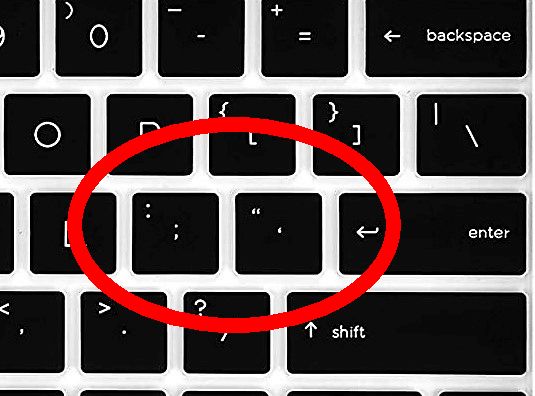
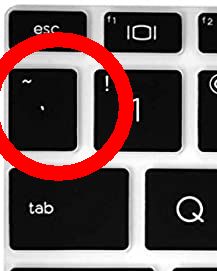
Op je Windows toetsenbord zit rechts naast je spatiebalk de alt gr toets.
Met deze toets en met shift-alt gr kom je aan de karakters die op dit voorbeeldje blauwgedrukt zijn.
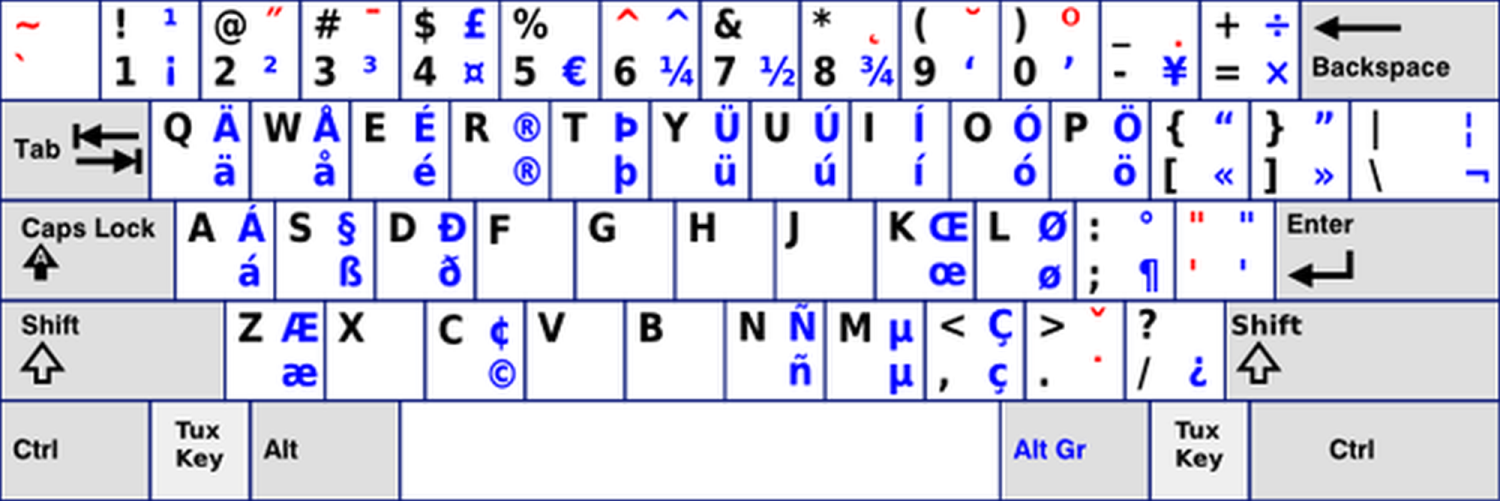
Een klik op de afbeelding hierboven levert een spiekbriefje in pdf op. Let wel: lang niet alle vreemde karakters zie je terug in print in CUE Print. Daarvoor is dit hulpje: https://smart.hdci.nl/turks/
Voor deze en volgende aanwijzingen; Windowstoets
noteer ik als WIN
Die WIN toets bespaart je veel tijd: kort indrukken en daarna typen levert zoekresultaten op je computer op, ingerukt houden samen met endere toetsen en je krijgt typische Windows handigheidjes zoals:
…
Kopieer, kopieer, plak en plak
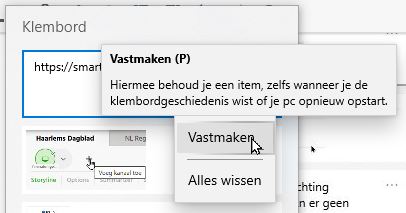
Windows kent een Klembord historie. Met WIN-v krijg je een venstertje waar je uit je laatste 25 kopieeracties van afbeeldingen of tekst kunt kiezen. Hoe vet is dat?
Maar: gebruik dit niet overdadig op teksten in CUE Print; beter is tekstobjecten en storyfolders met drag en drop elders in te zetten; zo blijven we verschoond van veel update blunders.
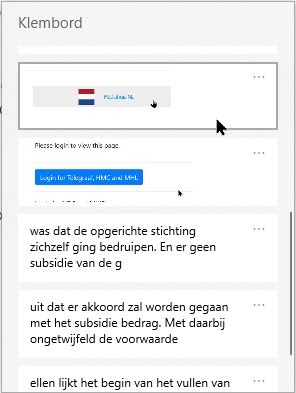
Deze klembord historie blijft tot een volgende herstart beschikbaar.
MAAR wat kun je doen: Veelgebruikte snippers tekst (113, wie kent hem nie) kun je vastzetten via de drie puntjes naast het item:
…
Standaard programma’s
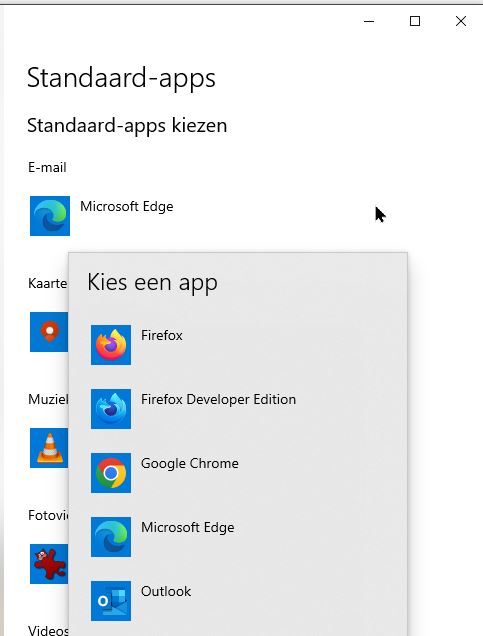
Belangrijk is om de standaard programma’s in te stellen. Klik op een link in je mail en de juiste browser opent, dat werk.
Toets WIN en s-t-a-n voor de Standaardapps

Kies bij de toepassing de bijbehorende favoriete programma:
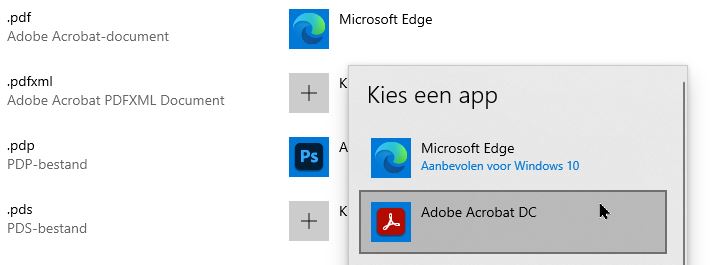
De volgende stap is veel lastiger: wat moet er gebeuren met een pdf na dubbelklikken?
Standaard opent je laptop die met de Microsoft Edge browser.
Klik onderin het net geopende venster op Standaard Apps per bestandstype kiezen.
Scrollen, scrollen, scrollen tot je .pdf tegenkomt – en zet die op Acrobat Reader DC
…
Beeldscherm
Iedereen krijgt dezelfde 13″ HP Elitebook 835 G8, Je MacBook Air had een 13″ scherm met 1440×900 pixel, dit HP scherm is vrijwel even groot (zelfde beelddiagonaal, iets breder, iets minder hoog) en heeft 1920×1080 pixels.
Dat zijn 160% meer beeldpunten.
Betekent: meer ruimte om op te werken. Een laptop met een 15″ scherm heeft dezelfde hoeveelheid pixels. Net als de losse Dell monitor, overigens.
Extra monitor
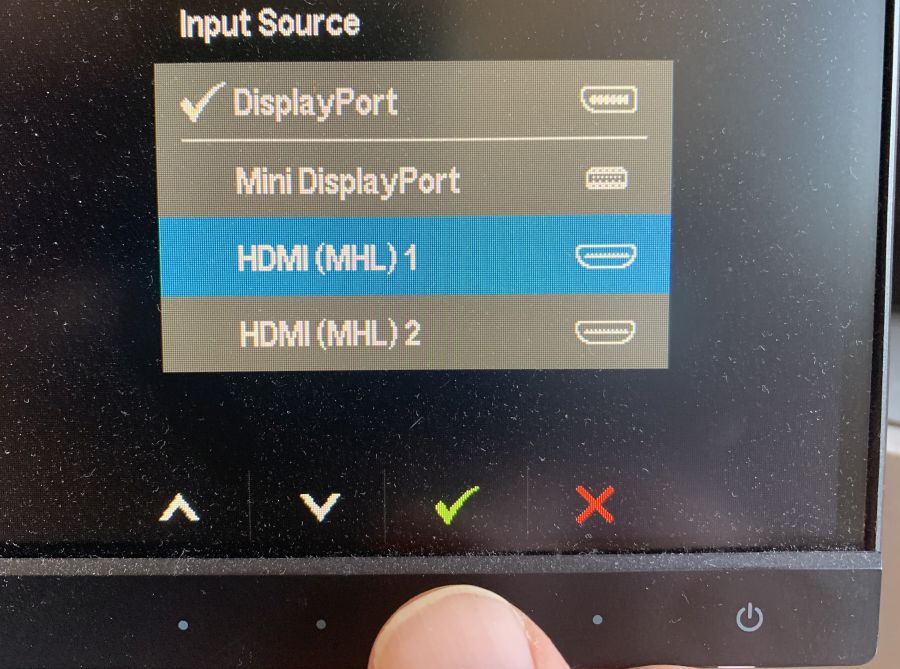
Met een HDMI kabel kun je aan de Dell monitor op je desktop verbinden. Andere ingang dan je Mac, dus de monitor moet bijgesteld, rechts onder in de rand zitten sluwe aanraakknopjes om dat te regelen:
Rechtsklik op je bureaublad en kies dan voor Beeldscherminstellingen. Scroll daar naar beneden en kies bij Meerdere beeldschermen voor Deze Beeldschermen uitbreiden, scroll weer naar boven om de monitoren te rangschikken:
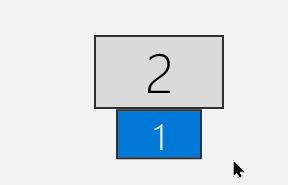 of
of 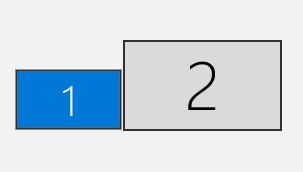
Klik ook even waar je alle nieuwe programma’s of dialoogvensters het liefst ziet verschijnen: Tik 1 van de monitoren aan in het schemaatje en scroll weer naar beneden en vink aan: □ Dit beeldscherm instellen als hoofdbeeldscherm.
Zichtbaarheid en schermruimte
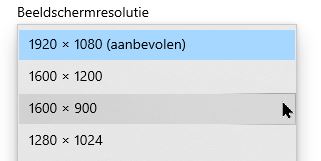
Veel mensen hebben baat bij een iets lagere resolutie op het scherm. Alles op je scherm een tikkie groter, met natuurlijk wat minder ruimte voor de vensters. Klik rechts op de desktop, kies voor beeldscherminstellingen en zet de beeldschermresolutie op 1600×900
Ook handig: een iets grotere (tekst) cursor.
Toets WIN-cur en ga naar Tekstcursor. Onderin staat een schuifje om de tekstcursor iets dikker te maken.
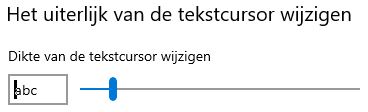
Links in datzelfde paneel vind je de opties voor Muisaanwijzer. Die kun je met een schuifje iets groter maken en misschien zwart in plaats van wit.
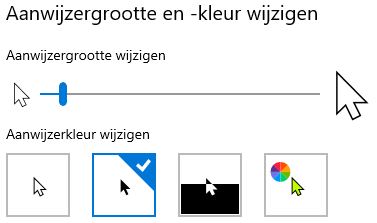
Voor het werken op de laptop alleen is de 1920×1080 resolutie een tikje teveel voor ogen boven de 23 jaar. Klik rechts op het bureaublad en kies weer voor Beeldscherminstellingen, scroll naar deze keuze en experimenteer. Minder pixels = minder ruimte maar grotere weergave.
Vensters jongleren
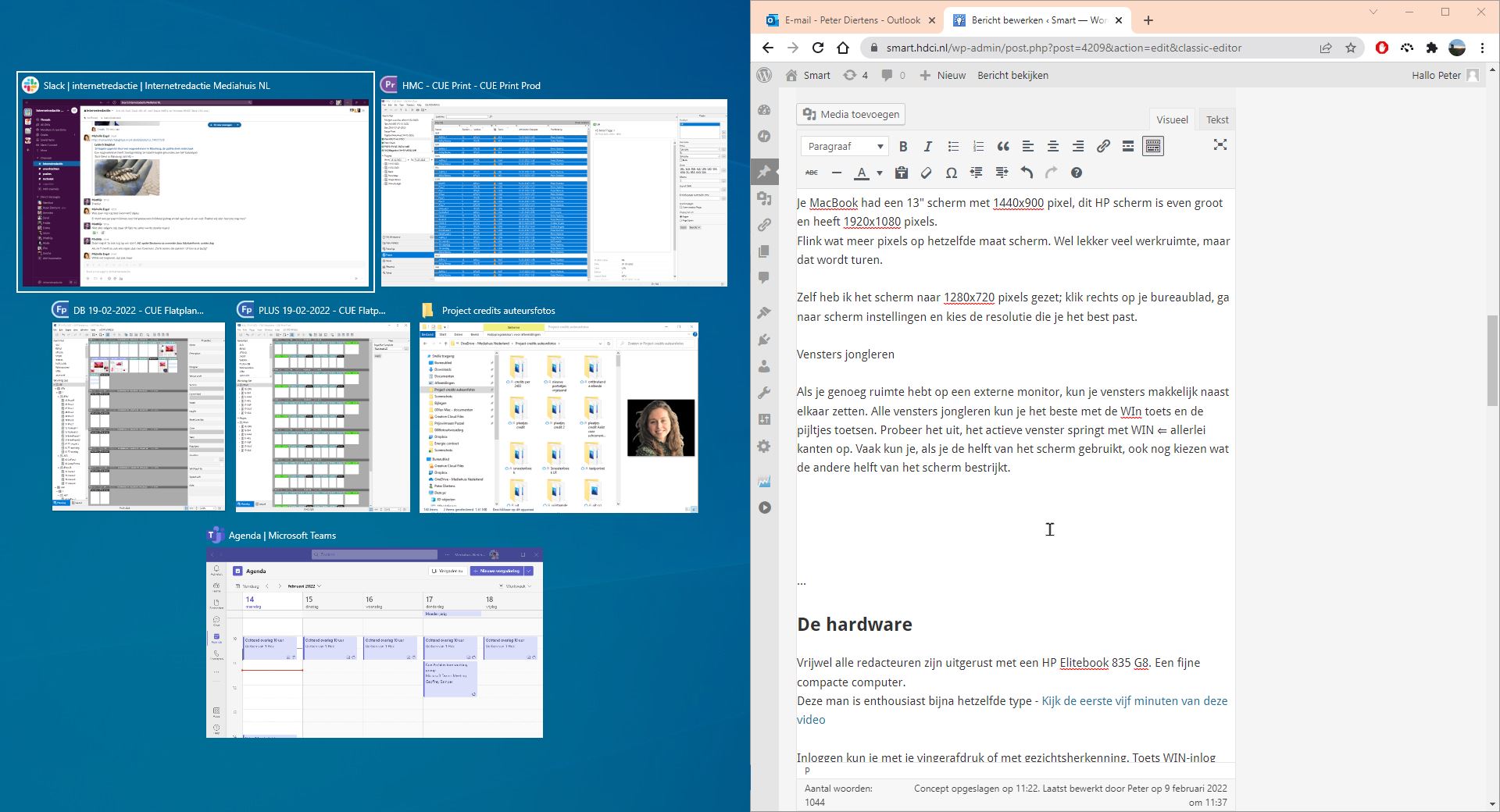
Als je genoeg ruimte hebt op een externe monitor, kun je vensters makkelijk naast elkaar zetten. Alle vensters jongleren kun je het beste met de WIN-toets en de pijltjes toetsen. Probeer het uit, het actieve venster springt met WIN ⇐ allerlei kanten op. Vaak kun je, als je de helft van het scherm gebruikt, ook nog kiezen wat de andere helft van het scherm bestrijkt. Handig als je wat van het ene scherm (bv Merlin) naar het andere scherm (Designer) moet slepen.
De hardware
Vrijwel alle redacteuren zijn uitgerust met een HP Elitebook 835 G8. Een fijne compacte computer. Met AMD Ryzen 5 PRO processor; krachtig en zuinig; 16GB werkgeheugen en 256GB harddisk.
Deze man is enthousiast bijna hetzelfde type; die van ons is iets kleiner, geen rubber stuurknopje en geen privacy screen. Maar de inhoud en vooral het onderhoudsgemak is identiek.
Kijk de eerste vijf minuten van deze video
De hardware zelf is wegens veiligheidseisen afgegrendeld met een bitlock PIN code. Daarna start de laptop door naar Windows, waar je weer mag inloggen, met een code, wachtwoord, vingerafdruk of zelfs gezichtsherkenning. Toets WIN-inlog voor aanmeldingsopties
Stroom
Ding alleen bij Windows computers; de werkduur op accu valt altijd tegen. Een adapter bij de hand houden is noodzakelijk. Laatst had ik deze vergeten, en nu? Naar de Action, een hoge capaciteit USB-C lader halen en een USB-C kabel. Voor nog geen 6,50 euro had ik weer prik. Die USB-C aansluiting maakt het leven wat eenvoudiger:
USB-C
Die USB-C aansluiting:; leg op je bureau een dock met voeding, toetsenbord/muis, monitor en evt. netwerkkabel aangesloten. Vanaf dat dock volstaat het dan om 1 USB-C kabel in je laptop te steken om aan de slag te gaan met je volledige bureau uitrusting.
Slapen en herstarten
Met de MacBook kon je het deksel dichtklappen, een paar dagen later weer openen en de cursor knippert nog waar je was gebleven (behalve in CUE Print, want die herstart zelf elke nacht)
Op de Windows-laptop is dat wat minder goed geregeld, een hazenslaapje overdag redt de HP wel, maar voor een overnachting is het verstandig je de computer echt helemaal uit te zetten.
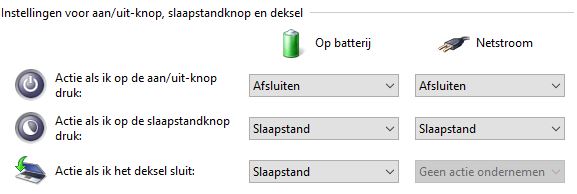
Als je toch waagt met slaapstand: haal eerst de netadapter uit je laptop voordat je het deksel dichtklapt. Met een ingeplugde netadapter gaat de machine bij deksel dicht echt niet in slaap en achteraf verwijderen heeft geen zin.
Voor het welbevinden van je computer geldt overigens steeds: in geval van problemen: herstart de hele computer. Da’s de standaard Windows oplossing.
De Windows toets 
De WIN toets ⊞ heeft veel handige functies op je Windows computer.
| Druk op deze toets | Om dit te doen |
| WIN | Startscherm openen of sluiten. |
| WIN + pijl-omhoog | Het venster maximaliseren. |
| WIN + pijl-omlaag | Huidige app van het scherm verwijderen of het bureaubladvenster minimaliseren. |
| WIN + pijl-links | De app of het bureaubladvenster maximaliseren aan de linkerkant van het scherm. |
| WIN + pijl-rechts | De app of het bureaubladvenster maximaliseren aan de rechterkant van het scherm. |
| WIN + Home | Alle vensters minimaliseren behalve het bureaubladvenster (als de toetscombinatie nogmaals wordt ingedrukt, worden alle vensters hersteld). |
| WIN + Shift + pijl-omhoog | Het bureaubladvenster uitrekken tot de boven- en onderkant van het scherm. |
| WIN + Shift + pijl-omlaag | Actieve bureaubladvensters verticaal herstellen/minimaliseren, terwijl de breedte gelijk blijft. |
| WIN + Shift + pijl-links of pijl-rechts | Een app of het venster op het bureaublad van het ene naar het andere beeldscherm verplaatsen. |
| WIN + A | Actiecentrum openen. |
| WIN + B | De focus instellen op het systeemvak. |
| WIN + D | Het bureaublad weergeven en verbergen. |
| WIN + Alt + D | De datum en tijd op het bureaublad weergeven en verbergen. |
| WIN + E | Open de Verkenner. |
| WIN + I | Instellingen openen. |
| WIN + L | Uw pc vergrendelen of tussen accounts schakelen. |
| WIN + M | Alle vensters minimaliseren. |
| WIN + P | Een weergavemodus voor een presentatie kiezen. |
| WIN + Ctrl + Q | Quick Assist openen. |
| WIN + S | Zoeken openen. |
| WIN + Shift + S | Een schermopname van een deel van het scherm maken. |
| WIN + T | Bladeren door de apps op de taakbalk. |
| WIN + U | Toegankelijkheidscentrum openen. |
| WIN + V | Het klembord openen. |
| Om deze snelkoppeling in te schakelen, selecteert u Start > Instellingen > Systeem > Klembord en schakelt u de wisselknop in onder Klembordgeschiedenis. | |
| WIN + X | Het menu Snelkoppeling openen. |
| WIN + Z | De opdrachten die beschikbaar zijn in een app, in de modus volledig scherm weergeven. |
| WIN + punt (.) of puntkomma (;) | Emojivenster openen. |
| WIN + komma (,) | Een kort voorbeeld van het bureaublad weergeven. |
| WIN + Pause | Het dialoogvenster Systeemeigenschappen weergeven. |
| WIN + Shift + M | Het vorige formaat van geminimaliseerde vensters op het bureaublad herstellen. |
| WIN + cijfer | Het bureaublad openen en de app starten die is vastgemaakt aan de taakbalk op de door het cijfer aangegeven positie. Als de app al wordt uitgevoerd, schakelt u over naar deze app. |
| WIN + Shift + cijfer | Het bureaublad openen en een nieuw exemplaar van de app starten die is vastgemaakt aan de taakbalk op de door het cijfer aangegeven positie. |
| WIN + Ctrl + cijfer | Het bureaublad openen en overschakelen naar het laatste actieve venster van de app die is vastgemaakt aan de taakbalk op de door het cijfer aangegeven positie. |
| WIN + Alt + cijfer | Het bureaublad openen en de Jumplist openen van de app die is vastgemaakt aan de taakbalk op de door het cijfer aangegeven positie. |
| WIN + Ctrl + Shift + cijfer | Het bureaublad openen als administrator en een nieuw exemplaar openen van de app die is vastgemaakt aan de taakbalk op de door het cijfer aangegeven positie. |
| WIN + Tab | Taakweergave openen. |
| WIN + spatiebalk | De invoertaal en toetsenbordindeling wijzigen. |
| WIN + Ctrl + spatiebalk | Naar eerder geselecteerde invoer schakelen. |
| WIN + Ctrl + Enter | Verteller inschakelen. |
| WIN + plusteken (+) | Vergrootglas openen. |
Geef een antwoord