Het zwarte gat op je Mac

Er zit een zwart gat in je Mac, waar sommige collega’s tot hun schade mee hebben kennisgemaakt.
 Hoe raak je een goed verhaal kwijt? Nou gewoon zo. Open een Word document dat je in je mail kreeg toegestuurd. Of start een nieuw Word document nadat je een Word document in je mail hebt geopend. Sla een kopie op. Bewerkt het, bloedig en urenlang. Sla het op. Zoek het later op: weg. verdwenen. Voorgoed alle werkuren vergeefs ingezet.
Hoe kan dat en hoe kun je dat voorkomen?
Als je een Word bijlage in Outlook dubbelklikt, maakt Outlook een tijdelijke map op je harddisk, een Temp folder, aan. Dan staat je Word bestand open, maar kun je het niet bewerken. Je kunt een kopie opslaan en wel bewerken. Maar: Word slaat standaard die kopie op in diezelfde Temp folder. En de naam zegt het al, zodra je Outlook afsluit, wordt de Temp(orary) folder en de inhoud daarvan voorgoed van je harddisk geveegd.
Kijk maar: je open een word bestand vanuit Outlook en dit staat er bovenin:

Je klikt op Dupliceren en slaat het ding op; standaard beland je dan in de Tijdelijke map:
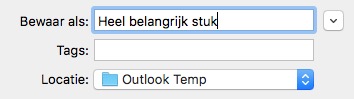
En dan kun je vrolijk schrijven in het Word document en het honderd keer opslaan, maar het staat echt in een rare map; als je in Word zoekt naar je recente documenten zie je dat terug: – de locatie van het recente bestand is wel een heel raar pad, en let vooral op de Outlook Temp in de route waarin het bestand te vinden is.
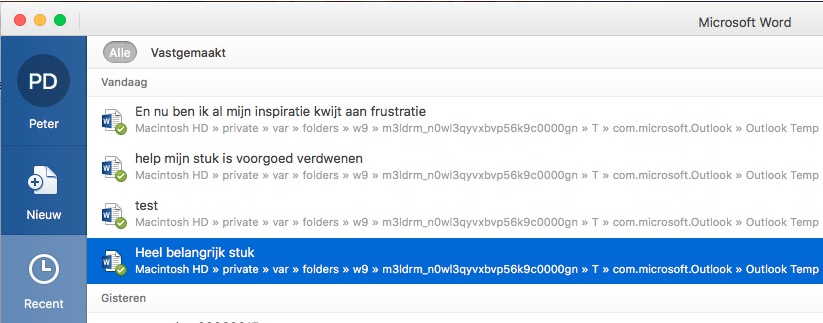
En wat gebeurt er met de Outlook Temp map nadat Outlook is afgesloten? Die Temp map en de inhoud wordt geruimd. Weg foetsie. Echt wissen en nooit meer terugvinden.
Hoe voorkom je deze ellende? Let er op dat je bestanden NIET in de Outlook Temp map opslaat, maar in documenten, je bureaublad, Box.