Merlin – the neXt generation

Merlin heeft er een X bij gekregen:
Inloggen:
Adres is: https://tmgb.merlinone.net
bij storing: https://tmga.merlinone.net
ALLEEN DEZE als favoriet gebruiken – als je eenmaal bent ingelogd heeft favorieten maken weinig zin
Inlognaam: je emailnaam – tot aan het apenstaartje.
Wachtwoord is eenmalig Welkom01 – je krijgt meteen een verzoek een nieuw aan te maken. Minimaal 8 en maximaal 16 karakters, cijfers letters etc.
Als je wachtwoordproblemen hebt, kun je in het inlogvenster op Forgot Password drukken om een nieuw, eenmalig wachtwoord naar je mediahuis mailadres gestuurd te krijgen. Dat kun je gebruiken om een nieuw aan te maken.
Toegang voor freelancers met een @mediahuis.nl account: vraag het aan de chef, die moet fiat van hoofdredactie krijgen waarop het account aangemaakt kan worden door [email protected]
Zoeken:
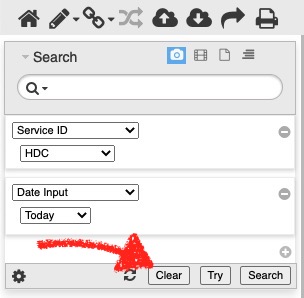
Standaard krijg je de foto’s te zien die vandaag door freelancers naar ons gestuurd zijn.
Als je Merlin steeds “leeg” wilt beginnen: Klik hier
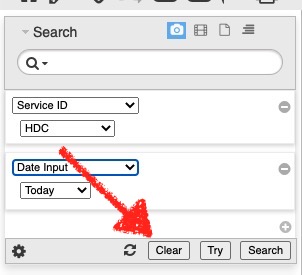
“schone” zoekopdracht: druk op het knopje Clear
Welk type:
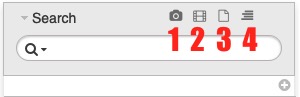
1 = foto
2 = Video (niet van toepassing)
3 = PDF van pagina
4 = Tekst
Zoekopdracht verfijnen:
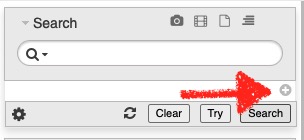
Klik op het plusje en selecteer een veld; de belangrijkste staan hier:
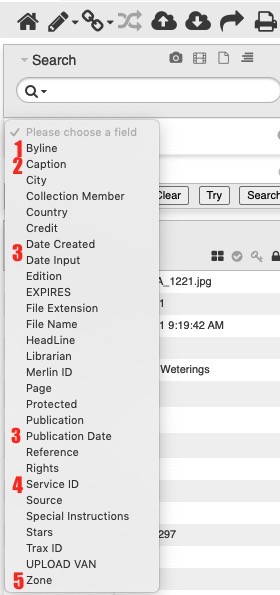
1 = Naam fotograaf
2 = Onderschrift
3 = Datum (aangemaakt/gepubliceerd)
4 = Voor de mensen die ook TLG foto’s kunnen zien
5 = Edities – de bekende edities in drie kapitalen
…
Zoekopdracht opslaan
Heb je een complete en complexe zoekopdracht gedaan, loont het om die op te slaan zodat je deze snel opnieuw kunt gebruiken, bijvoorbeeld deze die de United Photo foto’s van de afgelopen vijf dagen laat zien:
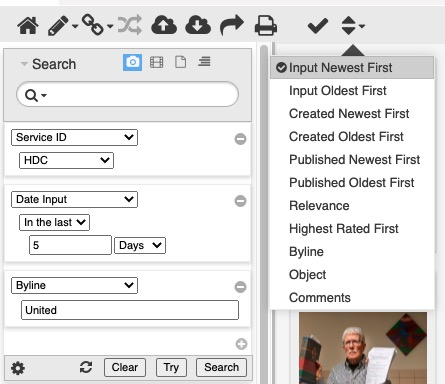
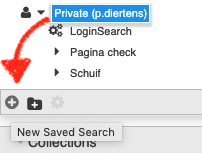
Ga naar het rechterpaneel, klik op je naam en klik vervolgens op het Plus symbool – geef de zoekopdracht een naam
 Invullen van een naam: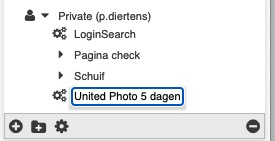
Collectie maken

Klik op de afbeelding voor schermvideo
Je kunt voor je zelf collecties aanmaken in Merlin waarin je foto’s kunt slepen die je tegenkomt na allerlei zoekopdrachten. Een verzameling beelden van ‘jouw gebied”, bijvoorbeeld.
Je eigen fotoboek in Merlin. Sleep ze naar je naam in het Collections venster, geef de collectie een zinnige naam. Elke keer als je plaatjes tegenkomt die je daarin opzij wilt zetten is een eenvoudige sleepactie naar je collectie voldoende.
…
Bladeren en het witte scherm probleem:
Scrollen is eindeloos, dubbelklik op een item in de rasterweergave om het van raster weergave in ‘single view’ te zien:
 dubbelklik ->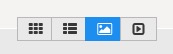
De knopjes van dit balkje kun je ook gebruiken om van raster -lijst -single – theater weergaven te wisselen.
Daar kun je ook bladeren met behulp van je links-rechts ⬅️ ➡️ pijltoetjes op je toetsenbord.
Wit scherm: als je tegen een wit scherm aanloopt, waar je een grote foto of de gehele tekst verwacht, ben je van enkel beeld terug naar lijstweergave gesprongen door de ’terug’ knop van je browser te gebruiken. MerlinX kan daar niet goed tegen.
Ververs je venster met Command-R (⌘-R-Mac) of Shift-F5 (Windows). Even laten pruttelen en probeer opnieuw. Als je van de heen- en terugknoppen van de browser afblijft gaat het voortaan stukken beter.
Dus: NIET bladeren door in je browser heen – terug knoppen gebruiken
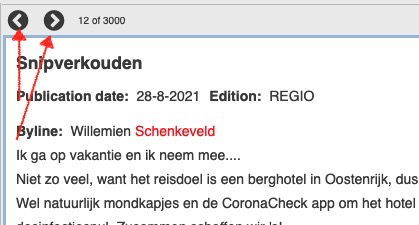
Bladeren door Single View kun je ook met deze knopjes:
Extraspeciaaltip: Dubbelklik op een tekst of een foto in de galerij om die groter te zien, dubbelklik opnieuw op die grotere foto of gehele tekst om terug te keren naar de galerij.
Gebruiken, foto naar CUE Print:
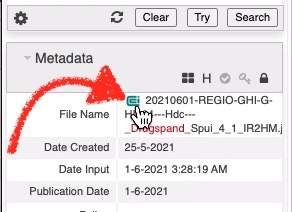
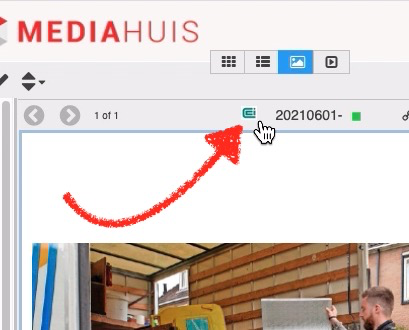
De CCI-sleepankertjes in lijstweergave en in single-weergave zitten respectievelijk bij het onderschrift links en bovenaan de foto in ‘single’ view
Linked items:
Als een object een ketting-symbooltje laat zien, kun je de linked items opvragen:
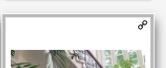
linksboven:
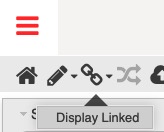
Bewerken:
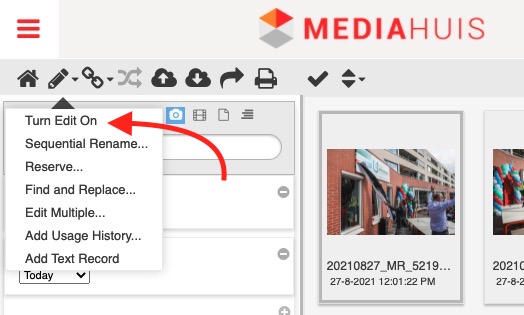
Bewerken (en aanvullen van bv onderschriften) kan:
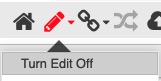
Turn Edit On, wijzig 1 of meer items, Turn Edit Off en het wordt opgeslagen:
…
Zelf foto’s uploaden
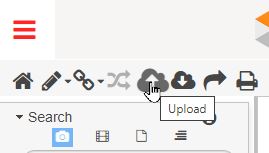
Je kunt zelf beelden in Merlin zetten. Klik op het wolkje met het pijltje omhoog er in:
Verplicht invullen: Caption (onderschrift) Credit (copyright houder) Byline (fotograaf) en Service ID (moet HDC zijn)
Alles wat je daar invult, wordt toegevoegd aan de informatie die al in de foto staat.
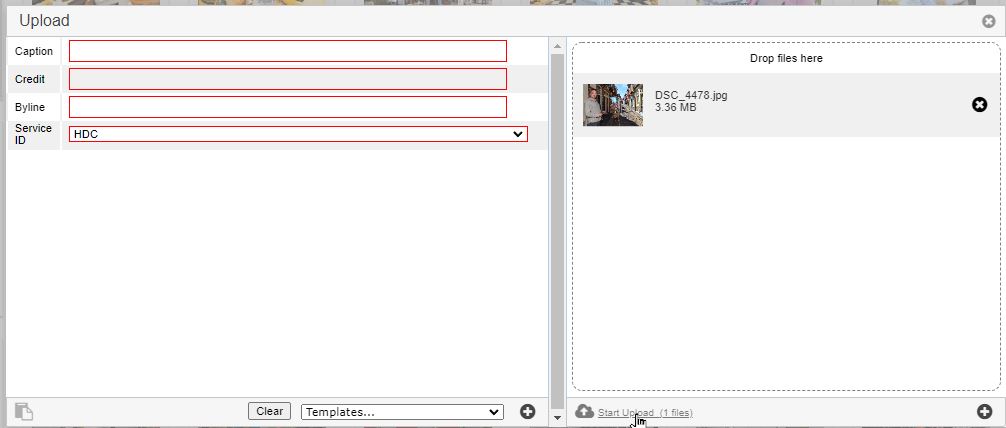
In het rechterdeel kun je één of meerdere beelden laten vallen die je wilt uploaden. Klik onderin op Start Upload en pronto, ze zijn onderweg naar Merlin.
…
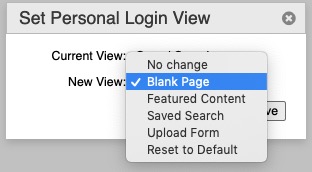
Leeg zoekvenster bij opstarten
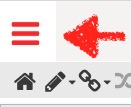
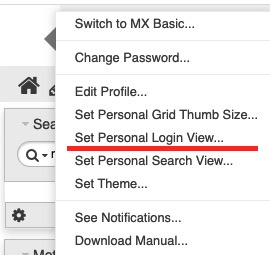
Bij opstarten zie je steeds de foto’s van de freelancers van vandaag. Als je iets anders zoekt, vraagt het wat knopdrukjes. Je kunt ook MerlinX voortaan ‘leeg’ opstarten:
PDF zoeken en opdiepen
De PDF’s kun je sinds 2014 doorzoeken op de inhoud. Dus als je iets zoekt, maak je zoektermen en richt die naar de PDF’s,
Clear eerst de zoekopdracht:
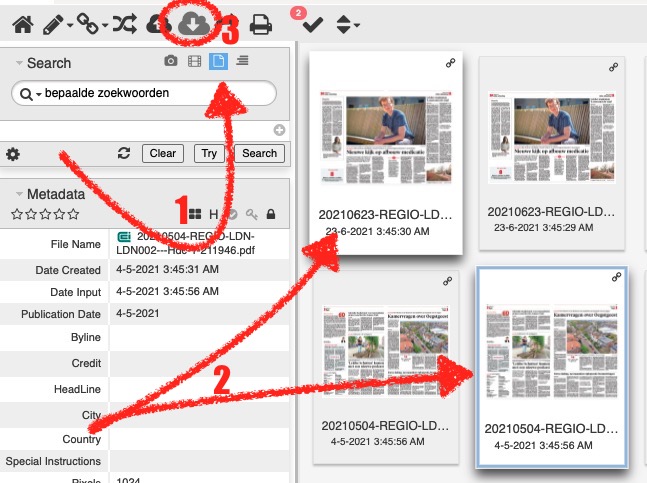
Geef je zoekopdracht in en klik op PDF als gewenst zoekresultaat (1)
Selecteer 1 of meer PDF’s die je uit merlin wilt halen (2)
Klik op het Download icoon om te downloaden (3)
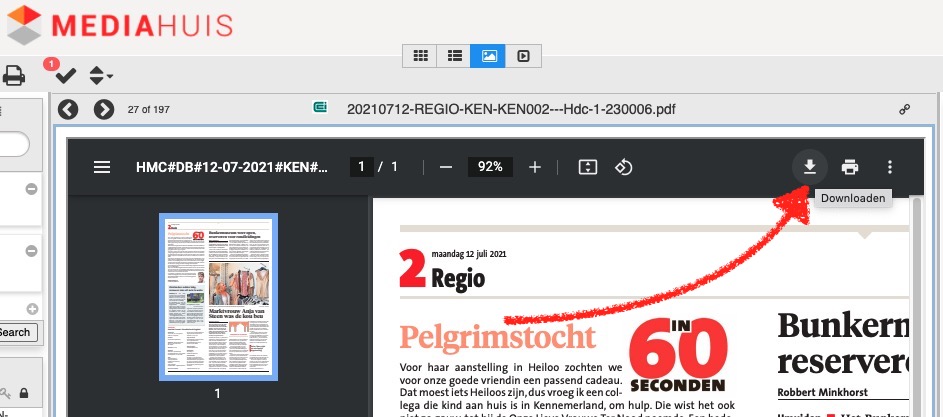
Een enkele PDF kun je dubbelklikken en in het SingleView venster bekijken of downloaden
Extra extra: de app voor op je mobiel.
In de pdf met handleiding staan uitgebreide instructies over de MerlinOne MX basic app. Kun je op je telefoon zien of beelden al binnengekomen zijn:
De MX Basic APP Merlin MX is ook te gebruiken als een app. Echter alleen voor een Iphone of IPAD. De app heeft minder functionaliteit maar is goed te gebruiken om te kijken of bijv. de gewenste foto’s al binnen zijn etc. Download uit de appstore : MX Basic Start de app en vul de URL ‘tmgb.merlinone.net/mx’ in, zie onderstaande afbeelding. Klik op ‘Connect’ en vul hierna de eigen gegevens (user en ww) in. Klik als laatste op ‘Sign In’.
Dat alles en meer in deze handleiding:
Instructie MerlinX redactie HMC
Wi het engels een beetje vaardig is., kan het onderste uit de kan halen met deze online instructie:
https://merlinone.com/merlin2.htm
Met Video!
Merlin heeft ook een Quickstart Guide uitgebracht; in nog geen 10 pagina’s met plaatjes komen alle beginselen voorbij:
MerlinX Quickstart Guide
Voor de volledige Engelstalige handleiding klik je hier:
Nog niet uitgelezen? Extraatjes:
Wijzigen standaard zoekopdracht:
Je kunt een zoekopdracht maken die standaard bij je inlog wordt uitgevoerd, bijvoorbeeld alleen op bepaalde fotografen zoeken die vandaag iets ingezonden hebben
Dat doe je zo.
stel een zoekopdracht samen: weghalen van bestaande velden en toevoegen.
Bijvoorbeeld:
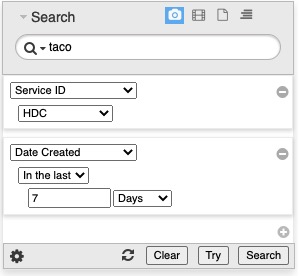
Je kunt ook een zoekveld weghalen:
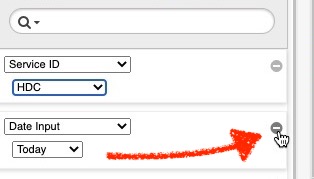
Datum weghalen met het ⛔️-symbool.
Dan: deze zoekopdracht uitvoeren en als standaard bewaren:
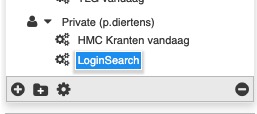
Klik in het rechterpaneel op LoginSearch – klik dan op het ⛔️ symbool, bevestig verwijderen LoginSearch
Klik dan op je naam en klik op de plus in het rondje rechts
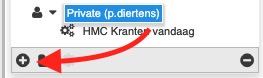
Een zoekfavoriet met de naam Untitled verschijnt.
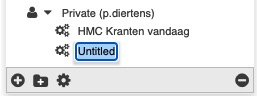
Doop die om naar LoginSearch
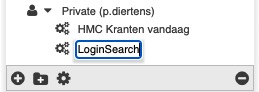
Nu wordt bij het inloggen in MerlinX deze zoekopdracht als eerste uitgevoerd.
…
Notificatie in de mail:
Als je een zoekopdracht hebt opgeslagen, kun je in de mail een notificatie krijgen wanneer een nieuwe inzending aan de zoekvoorwaarden voldoet. Je kunt zelf de mail ontvangen, maar ook iemand anders:
Zoekopdracht samenstellen; wel heel specifiek om niet te veel te spammen:
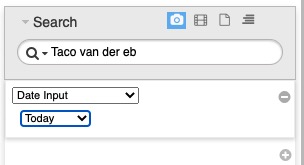
Voer deze uit en sla die op door op je naam rechts in het venster te klikken en vervolgens op het Plus symbool:
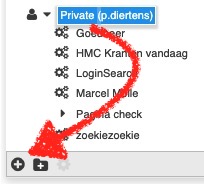
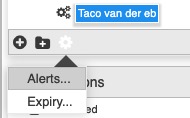
Geef de zoekopdracht een zinnige naam en klik op het tandwieltje, kies voor Alerts:
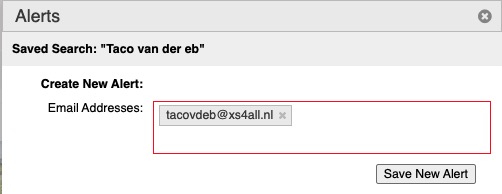
Vul het emailadres in waar de notificaties naartoe moeten – in overleg met de ontvanger, vanzelfsprekend –
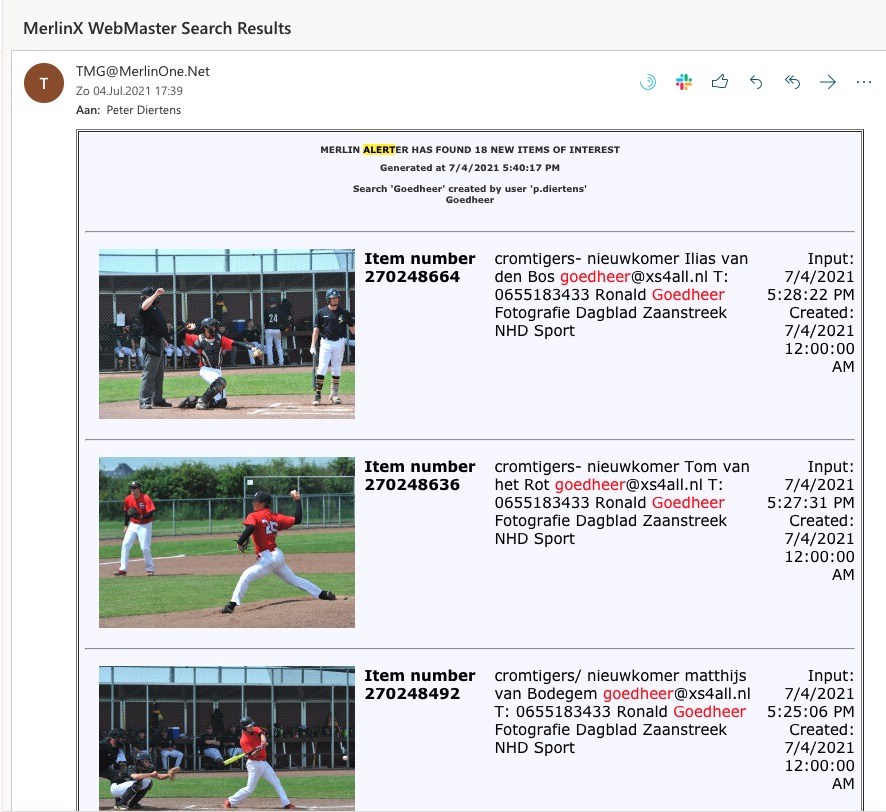
De mail laat dan dit zien:
Bij calamiteiten: het MerlinOne servicenummer is 088-8242277
Geef een antwoord