Printer Regionaal

Dan heb je een knappe HP Windows Laptop, maar je wilt ook weleens printen, bijvoorbeeld op een printer op een regiokantoor.
Een printer instellen kun je vanaf elke plek doen, met VPN ingeschakeld vanaf thuis, of op kantoor onder Mediahuis-Enterprise wifi.
Klik op de WIN-toets en zoek naar Printers en scanners.
Klik op Printer Toevoegen.
Kies uit de lijst de gewenste printer – het zijn wat ingewikkelde afkortingen, maar rustig kijken en je vind jouw eigen printer er tussen. Voor sommige kantoren (Leiden nu, misschien meer) werkt dit lijstje niet, dan moet je over op handmatig.
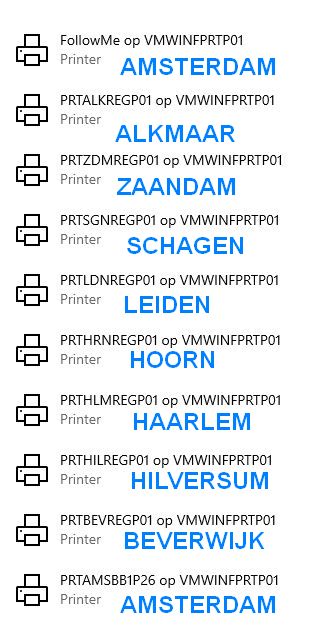
Je nieuwe printer standaard maken
Ben je het vinkje vergeten of wil je een andere printer jouw standaard maken? Open een simpele applicatie zoals Notepad. Print (Ctrl-P) een kies boven dat printvenster de printer die je standaard wilt gaan gebruiken. Klik daar rechts op – Als standaardprinter instellen. Al je overige programma’s gebruiken die nu ook als standaardprinter. Je krijgt een waarschuwing die je kunt OK-en.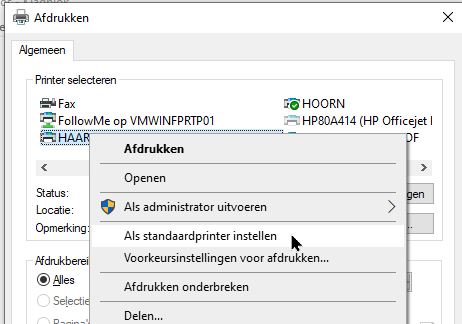
Dan het afdrukken zelf: sterk de neiging tot zwart-wit A4
Dus: bij een printje vanuit CUE Print even door de instellingen lopen als je gaat afdrukken.
In dit voorbeeld wil ik een spread afdrukken op 1 A3 papier
Klik op eigenschappen.

Let op de volgende opties: papierformaat, selecteer kleur en combinatie 2 op 1 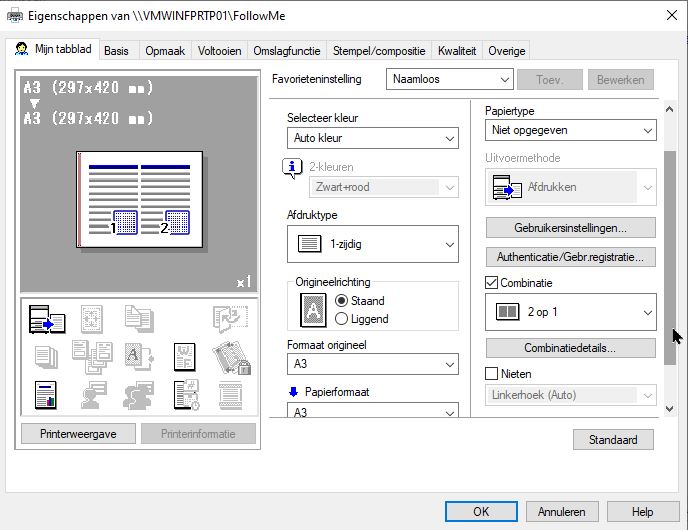
Dat dus. Printen? Leer eerst maar eens luchtverkeersleider worden.
…
Over op handmatig
Is er iets mis met jouw plaats in de registratie van deze organisatie zul je de printer ‘handmatig’moeten installeren.
Denk er eerst om: Mediahuis Enterprise netwerk of je FortiClient VPN verbinding ingeschakeld
- Toets WIN en type dan printer – klik op Printers en scanners
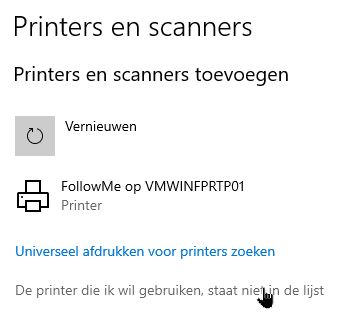
- Klik op Een printer of scanner toevoegen
- Wacht even en klik op Een printer die ik wil gebruiken, staat niet in de lijst
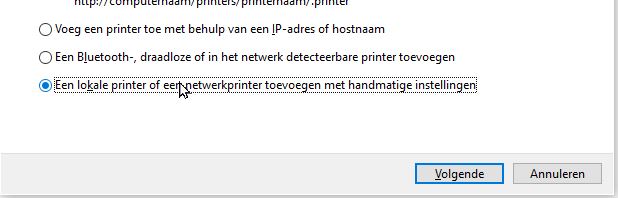
- Bevestig dat je wat wilt veranderen en kies in het volgende venster voor: Voeg een printer toe met Een lokale printer toe met een IP adres of hostnaam. klik op Volgende
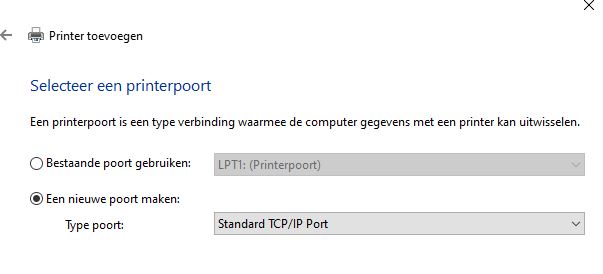
- Klik op het volgende venster op Type ee hostnaam en kies daar voor TCP/IP apparaat
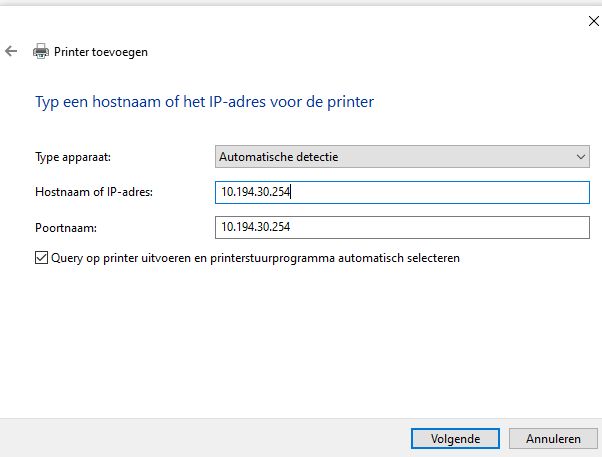
- Vul het IP adres in – de tabel staat hieronder. Knippen en plakken werkt.
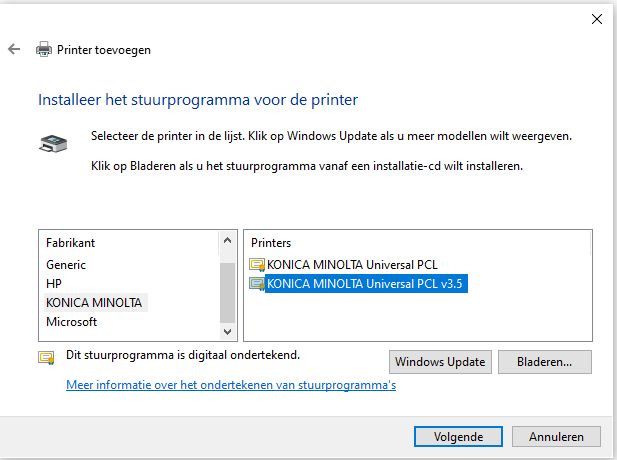
- Kies in het volgende paneel voor KONICA MINOLTA en de Konica Minolta driver, klik Volgende
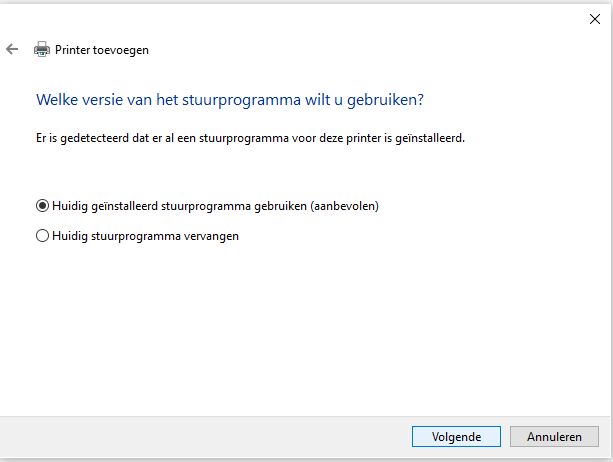
- Kies voor Huidige geïnstalleerde stuurprogramma gebruiken (aanbevolen), klik op Volgende
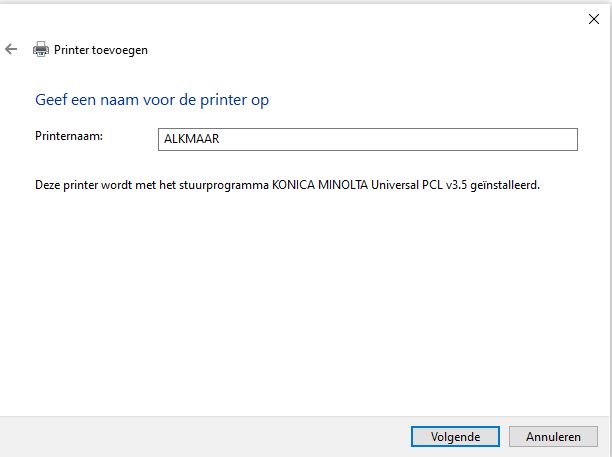
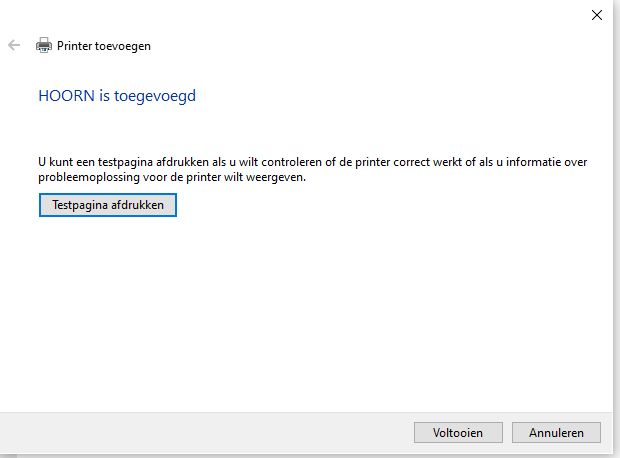
- Geef de printer een leuke naam. Die zie je voortaan alleen zelf. Volgende.
- Nu kom je op een scherm waar je deze printer als standaard printer kunt aanvinken.
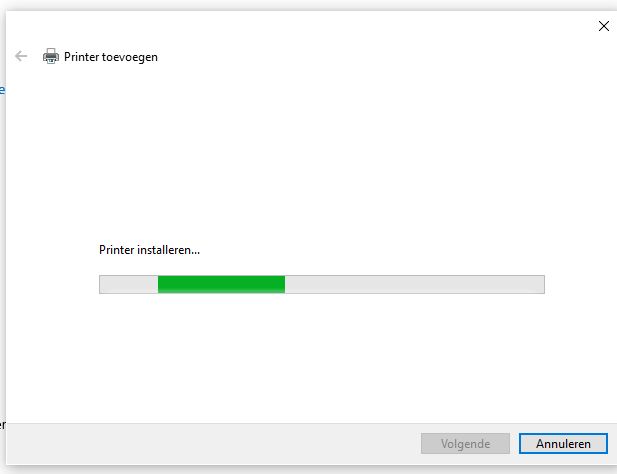
Neem die kans en klik op Voltooien. - De nieuwe printer is nu voor je beschikbaar in alle applicaties.
Een bijkomend voordeel van deze methode dat je je printer voorkeuren (formaat/kleur, dubbelzijdig of misschien met een nietje) kunt opslaan.
Tabel met IP adressen van de printers
| locatie | IP adres |
| Alkmaar | 10.106.129.201 |
| Hoorn | 10.194.39.254 |
| Beverwijk | 10.194.29.250 |
| Haarlem | 10.194.32.253 |
| Leiden | 10.106.193.201 |
| Hilversum | 10.106.196.201 |
| Schagen | 10.106.201.201 |
| Den Helder | 10.135.17.201 |
| Zaandam | 10.194.37.250 |
| IJmuiden | 10.194.29.254 |
In plaatjes:
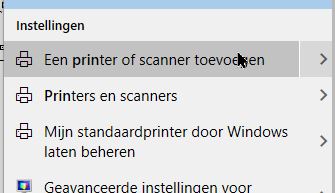
⬇
⬇
⬇
⬇
⬇
 ⬇
⬇
⬇
Geef een antwoord